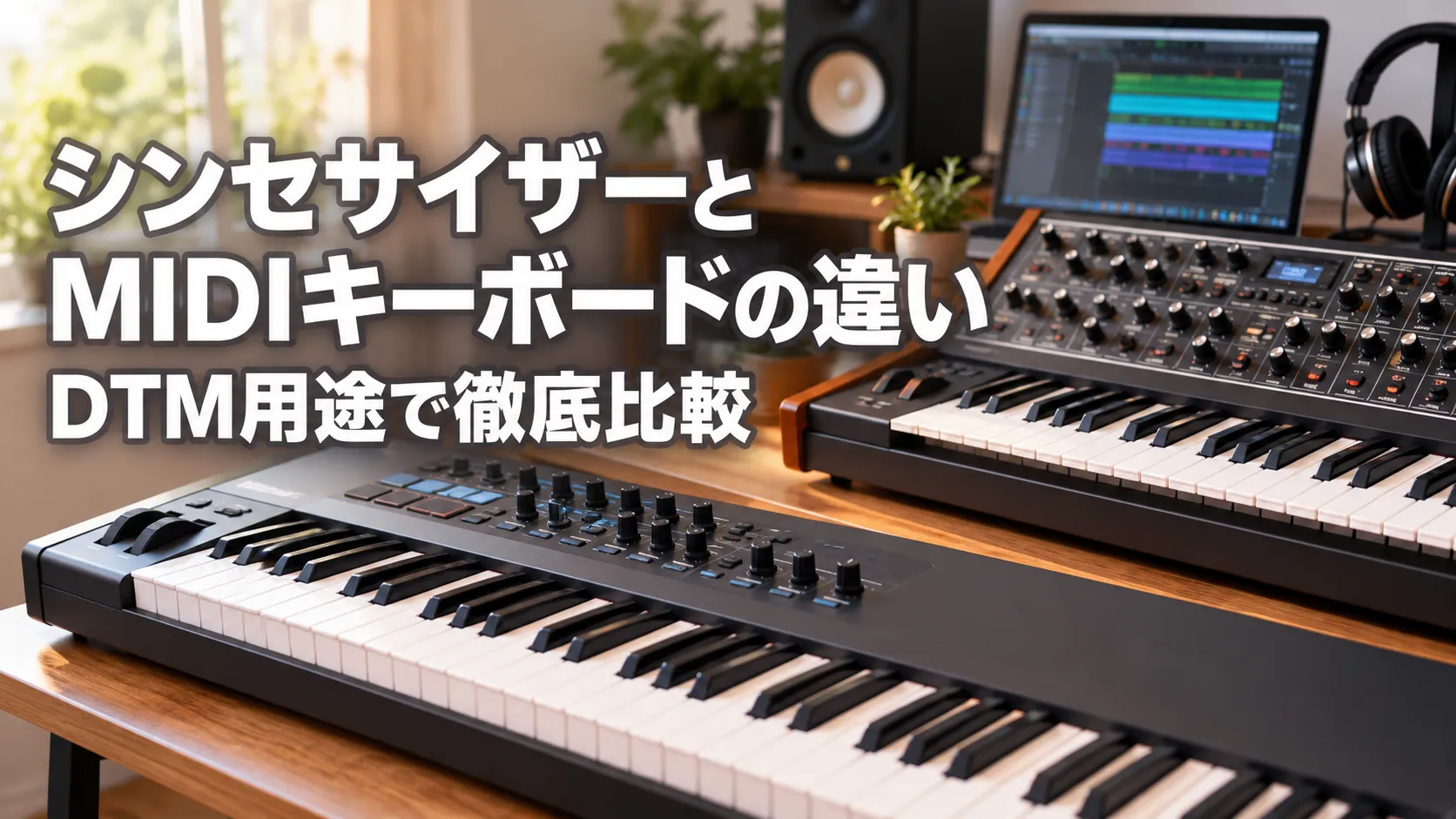
「シンセサイザーとMIDIキーボードは、見た目が似ているけれど何が違うの?」「DTMを始めたいけれど、どちらを買えばいいの?」と迷っていませんか?
どちらも鍵盤が付いた製品が多いため、初めて音楽制作の機材を選ぶときは違いがわかりにくいですよね。
しかも、シンセサイザーをMIDIキーボードとして使えたり、MIDIキーボードからシンセサイザーを演奏できたりするため、機能が重なっている部分もあります。
結論からいうと、本体で音を出して演奏や音作りを楽しみたいなら音源内蔵シンセサイザー、パソコン上のソフト音源を演奏したいならMIDIキーボードが基本的な選択肢です。
ただし、DTMを始めるために両方を購入する必要はありません。すでに使える音源や鍵盤楽器を持っているなら、追加購入をしなくても目的を達成できる場合があります。
この記事では、両者の違いを整理しながら、DTMで必要な機材、接続方法、鍵盤数の選び方、代表的な製品、購入前の注意点まで詳しく解説します。
- シンセサイザーとMIDIキーボードの機能や用途の違い
- シンセサイザーをMIDIキーボードとして使う方法
- DTMに必要な機材とMIDI・オーディオの接続方法
- 鍵盤数、操作性、接続端子の選び方
- 所有機材や制作目的に合わせた購入判断
これからDTMを始める人はもちろん、久しぶりに音楽を再開して機材を見直したい人にも役立つ内容です。
シンセサイザーとMIDIキーボードの違い
シンセサイザーとMIDIキーボードの大きな違いは、音を作る機能を持っているかどうかです。
外観だけでは判断しにくい製品もありますが、それぞれの役割を理解すれば、必要な機材を整理しやすくなります。
音源の有無と単体で音が出る仕組み
シンセサイザーは、電子的に音を生成したり加工したりする楽器・音源装置です。
鍵盤付きの音源内蔵シンセサイザーなら、鍵盤を弾くことで本体の音源を演奏できます。パソコンを接続しなくても、シンセサイザー自身が音声信号を作れます。
一方、一般的なMIDIキーボードは、鍵盤操作を外部の音源に伝える入力機器です。
どの音を、どのタイミングで、どの程度の強さで演奏したかという情報を送信し、それを受け取ったソフト音源や外部音源が実際の音を生成します。
最初に覚えておきたい違い
- シンセサイザー:音源機能を持ち、音を生成・加工する機器
- MIDIキーボード:鍵盤演奏などの操作情報を外部音源へ送る機器
音を作る機器と、音を操作する機器の違いを理解することが、機材選びの出発点になります。
たとえば、音源内蔵シンセサイザーでピアノ音色を選べば、本体の鍵盤からその音色を演奏できます。
一方、MIDIキーボードでは、パソコンなどでピアノ音源を読み込んで初めてピアノの音が鳴ります。
音源内蔵とスピーカー内蔵は別の意味
音源内蔵とは、機器が音声信号を生成できることです。スピーカー内蔵とは、その音を本体から再生できることです。
音源内蔵シンセサイザーでも、スピーカーが付いていない製品があります。その場合はヘッドホンや外部スピーカーなどを接続します。
「単体で音が出る」と書かれていても、本体スピーカーから聞こえるという意味とは限りません。
シンセサイザーは鍵盤付きとは限らない
シンセサイザーには、鍵盤のないデスクトップ型や音源モジュール型もあります。
これらは外部のMIDIキーボードやDAWから演奏情報を受信して音を出せる製品があります。
また、電子ピアノや電子キーボードのように、別の製品分類で販売される音源内蔵鍵盤もあります。
製品名だけではなく、音源とMIDI機能を個別に確認しましょう。
MIDIとオーディオの違い
DTMを始めるうえで理解しておきたいのがMIDIとオーディオの違いです。
これがわかると、MIDIキーボードだけでは音が出ない理由や、USB接続してもシンセサイザー本体の音を録音できない場合がある理由が理解しやすくなります。
MIDIは演奏情報を伝える仕組み
MIDIとは「Musical Instrument Digital Interface」の略で、電子楽器や音楽制作ソフトの間で演奏情報などをやり取りするための規格です。
MIDIキーボードで「ド」を押すと、その音高やタイミングに対応した情報がパソコンへ送られます。
パソコン側でピアノ音源を使っていればピアノの音が、ストリングス音源を使っていれば弦楽器の音が鳴ります。
MIDIで扱う代表的な情報は次のとおりです。
- ノートオン:音を鳴らし始める情報
- ノートオフ:音を止める情報
- ノートナンバー:演奏した音高
- ベロシティ:押鍵速度に対応する情報
- コントロールチェンジ:音量やパラメーターなどの操作情報
- ピッチベンド:音程を連続的に変化させる情報
- アフタータッチ:押鍵後の圧力などを利用する情報
ベロシティは音源側の設定によって音量や音色の変化に使われます。アフタータッチは、対応する鍵盤と音源の組み合わせで利用できる機能です。
オーディオは実際の音声を記録する
オーディオデータは音そのものを扱います。
シンセサイザーから出力された音やマイクで収録した歌声などを録音すると、音声波形として記録されます。WAVやAIFFなどが代表的な形式です。
音量調整やエフェクト処理、切り貼りなどはできますが、MIDIのように音源を切り替えるだけで別の楽器音に変更することはできません。
| 比較項目 | MIDI | オーディオ |
|---|---|---|
| 記録内容 | 音高・タイミング・演奏操作 | 実際の音声 |
| 音源 | 再生には音源が必要 | 対応機器で再生できる |
| 演奏の修正 | 音符単位で編集しやすい | 波形編集などで対応 |
| 音色変更 | 音源を変更できる | 録音後の変更には制約がある |
| 主な用途 | 打ち込み・音源操作 | 録音・ミックス・音声編集 |
MIDIでメロディーを記録しておけば、音程やタイミングを修正したり、別のソフト音源へ切り替えたりできます。
一方、シンセサイザー本体の音色やエフェクトをそのまま作品に残したい場合は、オーディオ録音が必要です。
USB-MIDIとUSBオーディオも違う
USB-MIDIは演奏情報などを送受信する機能です。USBオーディオは音声データを送受信する機能です。
USB端子の有無だけで録音機能を判断しないでください。
USB-MIDI対応とUSBオーディオ対応は別の機能です。本体音声をDAWに録音したい場合は、USBオーディオ対応の有無、または音声出力端子を確認する必要があります。
機能・操作性・用途の比較
シンセサイザーとMIDIキーボードの特徴を比較してみましょう。
| 比較項目 | シンセサイザー | MIDIキーボード |
|---|---|---|
| 主な役割 | 音を生成・加工 | 演奏情報を入力 |
| 音源 | 音源内蔵機は搭載 | 一般的には非搭載 |
| 単体発音 | 音源内蔵機なら可能 | 通常は不可 |
| 音色 | 本体音源に依存 | 接続先音源に依存 |
| 音作り | 本体で操作できる製品がある | 外部音源を操作できる製品がある |
| DTM入力 | MIDI送信対応なら可能 | 主な用途 |
| パソコン | 単体演奏では不要な機種が多い | ソフト音源使用時に必要 |
| ライブ | 本体音源を利用できる | 外部音源が必要 |
| サイズ | 大型の製品もある | 小型モデルもある |
| 費用 | 音源方式や機能で異なる | 比較的低価格な製品もある |
大切なのは、どちらが高性能かというより、どの役割を必要としているかです。
パソコンでソフト音源を使うならMIDIキーボードが候補です。本体だけで演奏や音作りをしたいなら、音源内蔵シンセサイザーが向いています。
ただし、DTMではDAWのピアノロールへマウスで音符を入力できるため、物理的な鍵盤がなくても楽曲制作は可能です。
シンセサイザーの特徴と使い方
シンセサイザーの特徴は、鍵盤演奏だけでなく、音そのものを作ったり変化させたりできることです。
さらに、MIDI機能を備えた機種ならパソコンと接続してDTMにも活用できます。
内蔵音源と音作りの仕組み
シンセサイザーは、さまざまな音源方式や処理によって音を生成・加工します。
代表的な仕組みを知っておくと、製品の説明も理解しやすくなります。
オシレーターとフィルター
オシレーターは、音の素材となる波形などを生成する部分です。
ノコギリ波、矩形波、三角波などが代表的で、波形の種類や組み合わせによって音の基本的な性質が変わります。
フィルターは、特定の周波数成分を調整して音色を変化させる機能です。
ローパスフィルターで高い周波数成分を抑えると、明るい音から落ち着いた印象の音へ変化させられます。
カットオフやレゾナンスは、フィルターの働きを調整する代表的なパラメーターです。
アンプ・エンベロープ・LFO
アンプは音量を制御する部分です。
エンベロープは、音の立ち上がりや持続、鍵盤を離したあとの変化などを設定します。
代表的なADSRは、Attack、Decay、Sustain、Releaseの略です。
- Attack:音の立ち上がり
- Decay:立ち上がり後の変化
- Sustain:鍵盤を押し続ける間の保持レベル
- Release:鍵盤を離したあとの変化
LFOは、音程や音色などに周期的な変化を加える機能です。ビブラートなどに使われます。
さらに、リバーブやディレイ、コーラスなどのエフェクトを使えば、音の響きや広がりを調整できます。
音源方式による違い
| 音源方式 | 主な特徴 | 確認点 |
|---|---|---|
| アナログ | アナログ回路で音を生成・加工 | 同時発音数・操作方法 |
| デジタル | デジタル演算などで音を生成・加工 | 音源方式・音色数・機能 |
| ハイブリッド | アナログとデジタルを組み合わせる | 各音源の役割 |
| サンプルベース | 録音された楽器音などを利用 | 収録音色・編集機能 |
アナログとデジタルのどちらが優れているというものではありません。作りたい音、同時に鳴らす音の数、操作方法などによって適した方式は変わります。
ハードウェアシンセとソフトシンセ
ハードウェアシンセは専用の物理機器として音源を搭載し、パソコンなしで演奏できる機種が多くあります。
ソフトシンセは、パソコンなどのソフトウェア環境で音を生成します。DAWのプラグインとして使用する形式にはVST、AU、AAXなどがあります。
ソフトシンセは音源を追加・切り替えやすい一方、パソコンの処理能力や互換性が関係します。
どちらも音を作る役割は同じで、音を生成する場所と操作方法が異なります。
MIDIキーボードとして使う方法
すでにシンセサイザーを持っているなら、最初にMIDI送信機能を確認してください。
MIDI送信に対応した鍵盤付きシンセサイザーなら、MIDIキーボードとして使える場合があります。
新しいMIDIキーボードを購入しなくても、手持ちの鍵盤からソフト音源を演奏できる可能性があります。
シンセサイザーの演奏や音作りを基礎から学びたい場合は、EYS音楽教室のシンセサイザーレッスンも比較候補になります。
USB-MIDIでパソコンに接続する手順
- シンセサイザーのUSB-MIDI対応状況を確認する
- データ転送対応USBケーブルでパソコンへ接続する
- 必要に応じてメーカー指定のドライバーを導入する
- DAWでMIDIデバイスを認識させる
- ソフト音源を読み込んだトラックを作る
- MIDI入力元を設定する
- 鍵盤を演奏して発音を確認する
DAWによって設定画面は異なります。USB-MIDIがなくても、MIDI OUT端子と対応MIDIインターフェースなどを利用できる場合があります。
Roland JUNO-Dシリーズの例
Roland JUNO-DシリーズにはJUNO-D6、JUNO-D7、JUNO-D8などがあり、鍵盤数や仕様が異なります。
JUNO-D6は61鍵で、ZEN-Core音源とUSBオーディオ/MIDI機能を備えています。
USBで演奏情報をDAWに記録したり、DAWから送ったMIDI情報で本体音源を演奏したりできます。
ただし、DAW操作機能は本体のシステムバージョンや使用ソフトウェアによって対応状況が異なります。
KORG minilogue xdの例
KORG minilogue xdは、37鍵スリム鍵盤を備えたシンセサイザーです。
アナログ音源とマルチ・デジタル音源を組み合わせ、最大同時発音数は4ボイスです。
MIDI IN/OUT端子とUSB B端子を備え、対応するMIDI機器との接続に使用できます。
ただし、USB端子があってもUSBオーディオに対応しているとは限らないため、本体音声の録音方法は別途確認してください。
ローカルコントロールの設定
ローカルコントロールは、本体の鍵盤操作を内部音源へ直接送るかどうかを設定する機能です。
- Local On:鍵盤操作が本体音源へ直接送られる
- Local Off:鍵盤と本体音源の直接接続を切る
鍵盤のMIDI情報をDAWへ送り、同じ情報がDAWから本体に戻る構成では、Local Onのままだと音が二重に鳴る場合があります。
必要に応じてLocal OffやDAWのMIDIスルー設定を調整しますが、適切な設定は機種と接続構成によって異なります。
MIDIキーボードからシンセサイザーを演奏する
逆に、MIDIキーボードから外部シンセサイザーを演奏することもできます。
外部シンセサイザーを演奏する構成
MIDIキーボード → MIDIデータ → シンセサイザーの音源 → オーディオ出力 → ヘッドホン・スピーカー
一般的な5ピンDIN接続では、MIDIキーボードのMIDI OUTからシンセサイザーのMIDI INへ接続し、送受信チャンネルを合わせます。
USB-MIDI機器同士は直接USBケーブルで接続できるとは限りません。パソコンやUSB MIDIホストなどが必要になる場合があります。
3.5mm MIDI端子についても、対応する配線方式の変換アダプターを確認してください。
MIDIキーボードの特徴と使い方
MIDIキーボードは、パソコンを中心に音楽制作を行いたい人に便利な入力機器です。
一般的には音源を内蔵しないため、ソフト音源や外部音源と組み合わせて使用します。
ソフト音源の演奏とDAW操作
DAWでピアノ音源を読み込み、MIDIキーボードを接続すれば、その鍵盤からピアノ音源を演奏できます。
音源を変更すれば、ストリングス、ベース、シンセリード、ドラムなども演奏可能です。
実際の音色はMIDIキーボードではなく、接続先の音源によって決まります。
演奏データを編集しやすい
MIDIで演奏を記録すれば、DAWのピアノロールなどを利用して音程やタイミング、音の長さを修正できます。
最初から完璧に演奏できなくても、短いフレーズを入力して編集しながら曲を作れます。
鍵盤演奏に慣れていない人にとっても、取り組みやすい方法ですね。
なお、マウスで音符を入力する方法もあるため、MIDIキーボードが必須というわけではありません。
パッドやノブによる操作
MIDIキーボードには、鍵盤以外の操作子を備えた製品もあります。
- パッド:ドラム音などの入力
- ノブ:音源やエフェクトの操作
- フェーダー:音量などの調整
- ピッチベンド:音程の連続的な変化
- モジュレーション:ビブラートなどの表現
- トランスポート操作:DAWの再生や停止
搭載機能やDAWとの連携条件は製品によって異なります。操作子が付いていても、割り当て設定が必要な場合があります。
単体動作とスタンドアロンの意味
MIDIキーボードのスタンドアロン対応は、必ずしも音源内蔵を意味しません。
パソコンなしで外部MIDI機器を制御する動作モードを指す場合もあります。
本体で音を作れるかどうかは、音源内蔵の有無で判断しましょう。
鍵盤数・タッチ・接続端子の選び方
MIDIキーボードは25鍵から88鍵までさまざまな製品があります。
鍵盤数が多ければよいわけではなく、入力方法と設置場所で選び方が変わります。
鍵盤数による用途の違い
| 鍵盤数 | 向いている用途 | 注意点 |
|---|---|---|
| 25鍵 | メロディー・ベース・簡単な打ち込み | 音域が狭い |
| 37鍵 | 省スペースのDTM制作 | 音域切り替えが必要になる |
| 49鍵 | コード・メロディー入力 | 机の横幅を確認 |
| 61鍵 | 両手演奏・広い音域の入力 | 設置場所が必要 |
| 73・76鍵 | 広い音域を使う演奏 | サイズと重量 |
| 88鍵 | ピアノ演奏 | 大型になりやすい |
25鍵は約2オクターブで、短いメロディーやベースラインの入力に使えます。ただし、低音と高音を同時に演奏する用途では制約があります。
37鍵は省スペースと演奏範囲のバランスを考えたい場合の候補です。
49鍵はコードとメロディーを組み合わせる入力、61鍵は両手で広い音域を演奏する用途に向いています。
88鍵は、ピアノ演奏を重視する人の選択肢です。
ただし、鍵盤数によってMIDIキーボード自体の音質が向上するわけではありません。
73・76鍵と88鍵の演奏範囲の違いを詳しく知りたい場合は、76鍵盤と88鍵盤の音域や使い方の比較も参考になります。
フルサイズ鍵盤とミニ鍵盤
コンパクトなMIDIキーボードには、通常より小さいミニ鍵盤を採用した製品があります。
省スペースで設置しやすい反面、ピアノやフルサイズ鍵盤とは指の間隔が異なります。
ピアノ演奏に慣れている人や両手でコードを押さえる人は、鍵盤幅も確認しましょう。
鍵盤タッチの違い
- シンセアクション:比較的軽めの鍵盤
- セミウェイテッド:適度な重さを持たせた鍵盤
- ハンマーアクション:ピアノに近い動きを再現する鍵盤
シンセパートの入力とピアノ曲の演奏では、求める鍵盤タッチが異なります。
特にピアノ演奏を重視する場合は、重さやペダルへの対応も重要です。電子ピアノの鍵盤タッチと選び方も比較の参考にしてください。
ベロシティとアフタータッチ
ベロシティ対応とは、押鍵速度に応じた演奏情報を送信できることです。
音源側が対応すれば、弾き方によって音量や音色などを変化させられます。
アフタータッチは、鍵盤を押したあとに加える圧力などで音色を変化させる機能です。
ただし、送信側と受信側の両方が対応している必要があります。
USB端子とMIDI端子
パソコン中心のDTMならUSB-MIDI対応が重要です。
外部のハードウェア音源を演奏したい場合は、MIDI DIN出力の有無も確認しましょう。
USB-CやUSB-Bなどの端子形状が同じでも、対応機能やドライバーは製品によって異なります。
購入前の接続確認
対応OS、対応DAW、USB-MIDI機能、MIDI端子、電源供給方式、ドライバーの必要性を確認しましょう。特に旧世代の製品では、現在のOSへの対応状況が重要です。
DTMで必要な機材と接続方法
DTMでは、演奏情報を入力する経路と、実際の音声を出力・録音する経路を分けて考えることが大切です。
目的によって必要な機材は変わるため、最初からすべてそろえる必要はありません。
MIDI入力とシンセ音声の録音方法
MIDIキーボードを使う基本構成
MIDIキーボードを使うDTMの基本構成
MIDIキーボード → USB-MIDI → パソコン → DAW・ソフト音源 → オーディオ出力 → ヘッドホン・スピーカー
必要な主な機材は次のとおりです。
- パソコン
- MIDIキーボード
- 対応USBケーブルなど
- DAWまたはソフト音源を使えるアプリケーション
- ソフトウェア音源
- ヘッドホンまたはスピーカー
DAWとは「Digital Audio Workstation」の略で、録音、編集、打ち込み、ミックスなどに使うソフトウェアです。
DAWにソフト音源が付属していれば、別売音源を購入する必要がない場合もあります。
また、MIDI入力だけなら専用オーディオインターフェースが必須とは限りません。
シンセサイザーのMIDI演奏を録音する
シンセサイザーからDAWへ演奏情報を記録する場合は、USB-MIDIやMIDIインターフェースなどを使用します。
DAWのMIDIトラックに記録されるのは、基本的に音高やタイミングなどの演奏情報です。
あとから編集したり、別のソフト音源へ演奏情報を送ったりできます。
ただし、この段階ではシンセサイザー本体の音色が音声として記録されたわけではありません。
シンセサイザー本体の音を録音する
内蔵音源で作った音をDAWに記録したい場合は、音声を取り込む必要があります。
シンセサイザー音声の録音構成
シンセサイザーの音声出力 → オーディオケーブル → オーディオインターフェース → パソコン → DAWのオーディオトラック
ステレオ録音では、シンセサイザーの左右出力とオーディオインターフェースの入力チャンネルを確認します。
入力レベルが大きすぎると音がひずむ場合があるため、ゲインや録音レベルも調整しましょう。
USBオーディオ対応機なら、USB接続で音声を録音できる場合があります。ただし、録音できるチャンネルや必要なドライバーは機種によって異なります。
録音の目的を先に決めましょう。
MIDI演奏情報を残すのか、本体の音声を残すのかで接続方法が異なります。MIDI録音だけでは本体の音声は記録されません。
オーディオインターフェースが必要になる場面
オーディオインターフェースは、パソコンと音声機器の間で音声信号をやり取りする機器です。
シンセサイザーのアナログ音声、マイク、ギターなどを録音する場合に役立ちます。
また、専用の音声入出力や低遅延のモニタリング環境を整えたい場合にも候補になります。
一方、MIDIキーボードからソフト音源を演奏するだけなら、必ずしも購入する必要はありません。
MIDIキーボードを接続しても音が出ない場合
音が出ないときは、次の順番で確認すると原因を絞り込みやすくなります。
- パソコンがMIDIキーボードを認識しているか確認する
- DAWのMIDI入力を有効にする
- ソフト音源をトラックに読み込む
- MIDI入力ポートとチャンネルを確認する
- 録音待機やモニター設定を確認する
- DAWの音声出力先を確認する
- ヘッドホンやスピーカーの接続を確認する
MIDI入力が確認できるのに音が出ない場合は、ソフト音源やオーディオ出力側の設定を見直します。
MIDI入力自体が確認できない場合は、ケーブル、ドライバー、接続ポート、本体設定などを確認しましょう。
鍵盤を弾いてから音が出るまで遅れる場合
演奏から発音までの遅延には、オーディオバッファー、ドライバー、パソコンの処理負荷、音源やエフェクトなどが関係します。
ワイヤレス音声出力による遅延が気になる場合もあります。
対策として、オーディオ設定の見直し、高負荷プラグインの削減、有線ヘッドホンの使用などが考えられます。
ただし、バッファーを小さくしすぎるとノイズや音切れが発生する場合があるため、安定して動作する値を探しましょう。
USB接続しても機器が認識されない場合
- データ転送対応USBケーブルを使用しているか
- OSが対応対象か
- 専用ドライバーが必要か
- 本体のUSBモードは適切か
- DAWで正しいMIDIポートを選んでいるか
- USBハブを介さず接続できるか
充電専用ケーブルではMIDI通信ができません。古い機種では現行OSに対応するドライバーが提供されていない場合もあります。
代表機種と購入前の比較ポイント
シンセサイザーとMIDIキーボードを選ぶときは、音源の有無、鍵盤数、接続機能、設置スペース、費用などを確認することが大切です。
代表的な製品を比較例に、用途や所有機材に合わせた考え方を整理します。
機能・費用・既存機材から選ぶ
代表的なMIDIキーボード
| 製品 | 主な特徴 | 確認点 |
|---|---|---|
| Roland A-49 | 49鍵MIDIコントローラー | OS・ドライバー・接続方法 |
| Novation Launchkey MK4シリーズ | DAW操作用パッドやエンコーダーを備えるモデルがある | 鍵盤数・対応DAW・モデル別機能 |
| Arturia KeyLab Essential mk3シリーズ | ソフト音源やDAWを操作できる | 対応ソフトウェア・端子・付属内容 |
Roland A-49は49鍵のMIDIキーボードコントローラーです。音源は内蔵しておらず、別の音源と組み合わせて使用します。
Novation Launchkey MK4シリーズは、演奏入力に加えてDAW操作も重視したい場合の比較対象です。ただし、操作子や端子はモデルによって異なります。
Arturia KeyLab Essential mk3シリーズもソフト音源やDAWの操作に使用できます。購入時は対応ソフトウェアや付属条件を確認しましょう。
鍵盤入力だけで十分なのか、パッドやノブによる操作も必要なのかを考えると選びやすくなります。
代表的な音源内蔵鍵盤
| 製品 | 鍵盤数 | 音源・分類 | 主な用途 |
|---|---|---|---|
| Roland JUNO-D6 | 61鍵 | ZEN-Coreデジタルシンセ | ライブ・DTM |
| KORG minilogue xd | 37鍵 | アナログ+マルチ・デジタル | 音作り・演奏 |
| Yamaha CK61 | 61鍵 | ステージキーボード | 鍵盤演奏・ライブ・MIDI |
Roland JUNO-D6は61鍵のデジタルシンセサイザーです。ZEN-Core音源とUSBオーディオ/MIDI機能を備え、本体演奏とDTMの両方に利用できます。
KORG minilogue xdは37鍵スリム鍵盤を備え、アナログとマルチ・デジタル音源を組み合わせたシンセサイザーです。
最大同時発音数は4ボイスなので、多くの音を同時に鳴らすピアノ演奏などでは制約を確認する必要があります。
Yamaha CK61は、正式にはステージキーボードです。音源とスピーカーを内蔵し、MIDIやUSBオーディオ機能にも対応しています。
音源内蔵鍵盤をMIDI入力装置として兼用する場合の比較例になります。
製品比較について
ここで取り上げた製品は機能の違いを理解するための代表例です。現在の販売価格や在庫を示すものではありません。購入時には正式型番、製品世代、最新の対応条件を確認してください。
費用は本体価格だけで比較しない
MIDIキーボードは比較的低価格な製品を選べる場合がありますが、一般的には音源が内蔵されていません。
パソコンやDAW、ソフト音源がない場合は、それらの準備費用も必要です。
音源内蔵シンセサイザーなら本体の音源を使えますが、スピーカーのない製品ではヘッドホンや外部スピーカーが必要です。
| 費用項目 | MIDIキーボード中心 | シンセサイザー中心 |
|---|---|---|
| 鍵盤本体 | 必要 | 鍵盤付き機種なら含まれる |
| 音源 | 外部音源が必要 | 音源内蔵機は別途不要 |
| パソコン | ソフト音源使用時に必要 | 単体演奏では不要な機種が多い |
| DAW | 楽曲制作・録音に使用 | DTM制作時に使用 |
| ヘッドホン・スピーカー | 音を聴くために必要 | 本体スピーカーの有無による |
| オーディオインターフェース | 用途による | 録音方法による |
本体価格だけを比較しても、必要な総費用はわかりません。すでに所有している機材によって追加費用が変わります。
すでにパソコンとDAWを持っている場合
パソコンとDAWがあり、利用できるソフト音源もあるなら、MIDIキーボードを追加するだけで鍵盤入力環境を整えられる可能性があります。
DAWにピアノやシンセサイザーの音源が付属している場合もあるため、まず現在利用できる音源を確認しましょう。
すでにシンセサイザーや電子ピアノを持っている場合
所有している鍵盤楽器がMIDI送信に対応していれば、DAWへの入力装置として流用できる場合があります。
電子ピアノでもUSB-MIDIやMIDI OUTを備えた製品があります。
ただし、USB TO DEVICEとUSB TO HOSTでは役割が異なり、USB端子があるだけでは判断できません。
取扱説明書でMIDI送信機能と接続方法を確認してください。
追加購入の前に、所有機材のMIDI機能を確認することが、無駄な出費を避ける重要なポイントです。
用途別の選び方
| やりたいこと | 適した選択肢 |
|---|---|
| PC中心でDTMを始めたい | MIDIキーボード |
| ソフト音源を演奏したい | MIDIキーボード |
| 省スペースで打ち込みたい | 小型MIDIキーボード |
| PCなしで演奏したい | 音源内蔵シンセサイザー |
| 本体で音作りしたい | 音作り機能付きシンセサイザー |
| ピアノ演奏を重視したい | 88鍵MIDIキーボードまたは音源内蔵鍵盤 |
| 既存シンセを活用したい | MIDI送信機能を確認 |
| 既存電子ピアノを活用したい | USB-MIDI・MIDI OUT対応を確認 |
「どちらがよいか」だけではなく、「自分に必要な機能は何か」を考えることが大切です。
ソフト音源を使うだけなら鍵盤本体に音源は不要ですが、パソコンなしで演奏したいなら一般的なMIDIキーボードだけでは目的を満たせません。
購入前に確認したいチェックリスト
- 本体に音源が内蔵されているか
- 単体演奏が必要か
- 鍵盤数と鍵盤サイズは適切か
- 鍵盤タッチは演奏方法に合っているか
- ベロシティやアフタータッチに対応するか
- USB-MIDIやMIDI IN/OUTを備えるか
- USBオーディオが必要か
- ヘッドホン端子やスピーカーがあるか
- 使用するOSやDAWに対応するか
- 専用ドライバーが必要か
- 電源やケーブルなどの付属品は何か
- 設置できるサイズか
- 保証や返品条件はどうなっているか
特に中古製品や旧世代の機種では、現在のパソコン環境への対応状況が重要です。
また、MIDIキーボードにソフト音源が付属していても、その音源が鍵盤本体に内蔵されているわけではありません。
よくある質問とトラブル対策
シンセサイザーとMIDIキーボードについて、よくある疑問をまとめました。
Q1. MIDIキーボードだけで音楽制作はできますか?
A. 一般的なMIDIキーボードには音源がないため、本体だけでは音を出せません。ただし、パソコンとDAW、ソフト音源を組み合わせれば音楽制作ができます。DAWのピアノロールを使えば、MIDIキーボードなしでも制作できます。
Q2. シンセサイザーがあればMIDIキーボードは不要ですか?
A. 所有しているシンセサイザーがMIDI送信に対応していれば、兼用できる場合があります。ただし、鍵盤数、設置場所、DAW操作機能などによっては専用MIDIキーボードが便利なこともあります。
Q3. USB端子だけでDAWにシンセサイザーの音を録音できますか?
A. USBオーディオ対応機種なら可能な場合があります。USB-MIDIのみの機種では演奏情報の送受信が中心で、本体音声の録音には別途音声接続が必要です。
Q4. DTM初心者には何鍵のMIDIキーボードが適していますか?
A. 短いメロディーの入力なら25〜37鍵、コードや両手演奏も行うなら49〜61鍵が候補です。ピアノ演奏を重視する場合は88鍵も検討できます。
Q5. 電子ピアノをMIDIキーボードとして使えますか?
A. USB-MIDIやMIDI OUTに対応していれば可能な場合があります。USB端子の種類とMIDI送信機能を取扱説明書で確認してください。
Q6. MIDIキーボードにピアノ音色は入っていますか?
A. 一般的なMIDIキーボードには音源がありません。ピアノの音を鳴らすには別のピアノ音源が必要です。付属ソフト音源があっても、本体内蔵を意味するわけではありません。
Q7. MIDIキーボードで外部シンセサイザーを演奏できますか?
A. シンセサイザーが外部MIDI入力に対応していれば可能な場合があります。MIDI DIN接続とUSB接続では必要な機器が異なることがあるため、接続方式を確認しましょう。
Q8. MIDIキーボードにオーディオインターフェースは必須ですか?
A. MIDI入力だけなら必須ではありません。外部楽器やマイクの録音、低遅延モニタリングなどが必要な場合は役立ちます。
Q9. シンセサイザーには必ずスピーカーが付いていますか?
A. いいえ。音源内蔵でもスピーカーのない製品があります。その場合はヘッドホンや外部スピーカーなどが必要です。
Q10. MIDIキーボードはライブでも使えますか?
A. 対応する外部音源と組み合わせれば使用できます。電源、接続方式、音声出力、機器の対応状況を確認しましょう。
USB接続で認識されない場合は、データ転送対応ケーブル、ドライバー、対応OS、本体のUSB設定を確認してください。
音が二重に鳴る場合はローカルコントロールとMIDIルーティング、発音が遅れる場合はオーディオバッファーや音声出力環境を確認しましょう。
原因を一つずつ切り分けることで、機器の問題なのか設定の問題なのか判断しやすくなります。
まとめ
シンセサイザーとMIDIキーボードの違いは、音を作る機能を持つか、外部音源へ演奏情報を送る役割が中心なのかという点にあります。
最後に、用途別の選び方を整理しておきましょう。
| やりたいこと | 適した選択肢 |
|---|---|
| PCでDTMを始めたい | MIDIキーボード |
| ソフト音源を演奏したい | MIDIキーボード |
| PCなしで演奏したい | 音源内蔵シンセサイザー |
| 本体で音作りしたい | 音作り機能付きシンセサイザー |
| 既存シンセをDTMに使いたい | MIDI送信機能を確認 |
| 電子ピアノを活用したい | USB-MIDI・MIDI OUTを確認 |
| シンセ本体の音を録音したい | オーディオ接続方法を確認 |
すでにパソコンとソフト音源を使えるなら、MIDIキーボードだけで必要な鍵盤入力環境を整えられることがあります。
一方、パソコンなしで演奏したり、本体で音作りを楽しんだりするなら、音源内蔵シンセサイザーが候補です。
また、シンセサイザーや電子ピアノを所有している人は、新しい機材を購入する前にMIDI機能を確認してみてください。
制作目的と手持ちの機材を基準に選ぶことが、必要な機能を見極める基本です。
最初から多くの機材をそろえる必要はありません。今ある環境でできることを整理し、足りない機能だけを補っていくとよいでしょう。
これからDTMに挑戦する人も、久しぶりに音楽を再開する人も、自分のペースで音楽を楽しめる環境を作ってみてくださいね。