シンセサイザーをパソコンにつなぎたいけれど、USBケーブルだけでいいのか、それともMIDIケーブルやオーディオケーブルが必要なのか、迷っていませんか?
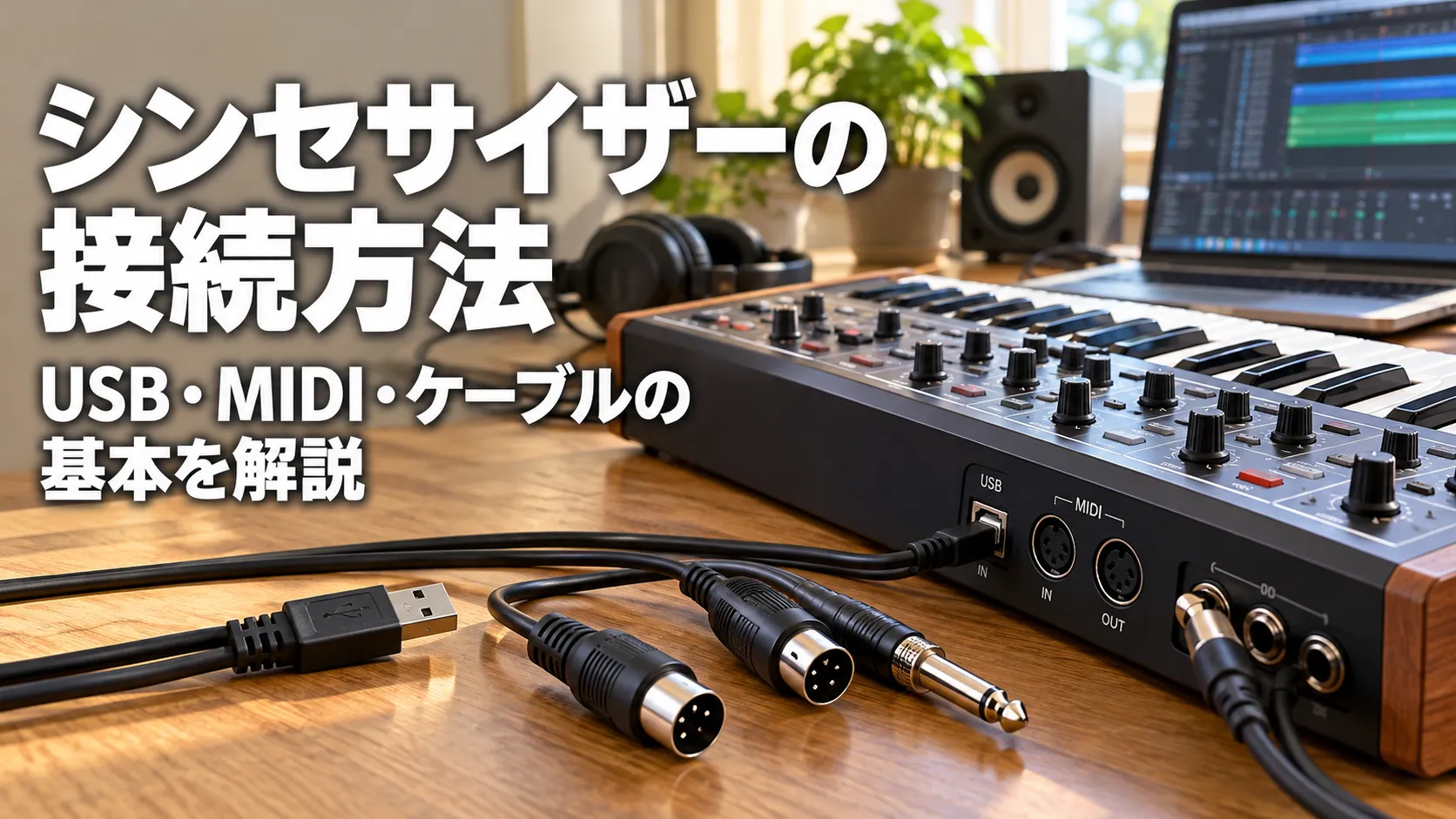
シンセサイザーの背面には、USB、MIDI IN、MIDI OUT、OUTPUTなど、いろいろな端子があります。見た目だけでは役割がわかりにくいですよね。
実は、シンセサイザーの接続で最初に考えたいのは、「実際の音を送りたいのか」「鍵盤の演奏情報を送りたいのか」という違いです。
この違いを理解すれば、パソコンへの接続、スピーカーへの音声出力、2台のシンセサイザーを使った演奏まで、必要なケーブルや設定を整理しやすくなります。
この記事では、シンセサイザーの基本的なつなぎ方から、USB・MIDI・オーディオケーブルの選び方、DAWへの録音方法、接続トラブルの解決方法まで解説します。
この記事でわかること
- USB・MIDI・オーディオ接続の違いと端子の役割
- 目的に合ったシンセサイザー用ケーブルの選び方
- パソコンへの接続方法と2台のシンセを連携させる手順
- 接続しても音が出ないときの原因と対処法
シンセサイザーの接続方法と基本の考え方
シンセサイザーを接続するときは、使いたい機能によって接続方法が変わります。
例えば、パソコンのソフト音源を鍵盤で演奏したい場合と、シンセサイザー本体の音をパソコンに録音したい場合では、必要な信号が違います。
まずは、音声接続とMIDI接続の違い、そして各端子の役割を理解しておきましょう。
接続方法を考えるときは、難しい専門用語を覚えるよりも、信号の流れをイメージすることが大切です。
「どの機器から、どの機器へ、何を送りたいのか」を考えると、必要な端子やケーブルが自然に見えてきます。
音声接続とMIDI接続の違い
シンセサイザーの接続方法は、大きく分けるとオーディオ接続とMIDI接続の2種類です。
オーディオ接続は、シンセサイザーが作り出した実際の音を、スピーカーや録音機器へ送るための接続です。
一方、MIDI接続は、どの鍵盤を、どのタイミングで、どのくらいの強さで押したかといった演奏情報を送るために使います。
| 比較項目 | オーディオ接続 | MIDI接続 |
|---|---|---|
| 送る情報 | 実際の音声 | 演奏・制御情報 |
| 主な用途 | 音を出す・録音する | 音源を演奏・制御する |
| 代表的な接続 | 標準フォーン・USBオーディオ | USB-MIDI・5ピンMIDI |
| 録音後の編集 | 音声波形を編集する | 音程・長さ・タイミングなどを編集する |
| 本体の音色を保存 | できる | MIDI情報だけではできない |
例えば、シンセサイザーでピアノの音色を選び、その音をパソコンへ録音したいとします。
この場合、オーディオ接続ならピアノの音そのものを録音できます。
しかし、MIDI接続だけの場合、パソコンに記録されるのは基本的に鍵盤の演奏情報です。シンセサイザー本体のピアノ音が、そのまま録音されるわけではありません。
その代わり、MIDIなら録音後に音程を修正したり、演奏情報を別の音源へ送って違う音色で再生したりできます。
ここは初心者が混同しやすいところです。
MIDIは楽譜のような演奏情報を送る
MIDIの役割をイメージするなら、演奏内容を記録した楽譜や指示書に近いものだと考えるとわかりやすいでしょう。
例えば、ドの鍵盤を押すと、対応する音程のノート情報が送信されます。さらに、鍵盤を押した強さや離したタイミングも、対応するMIDIメッセージとして送られます。
ほかにも、ピッチベンド、モジュレーション、音量に関係する制御情報、音色の切り替え情報などを扱えます。
ただし、MIDI情報そのものにピアノやストリングスの音声波形が入っているわけではありません。
同じMIDI演奏情報を送っても、受信側の音源によって出てくる音は変わります。
録音後に音程やリズムを整えたい人、パソコンのソフト音源を使いたい人には、MIDI接続が役立ちます。
オーディオは実際に鳴っている音を送る
オーディオ接続では、シンセサイザーが発生させた音そのものを外部機器へ送ります。
本体で設定した音色やエフェクトを含めて録音したいときに使う方法です。
例えば、完成したシンセサイザーの演奏をWAVなどの音声データとして保存したい場合は、適切なオーディオ録音環境が必要になります。
録音した音声は音量調整やエフェクト処理などができますが、MIDIのように個々のノートを自由に変更することは基本的にできません。
そのため、演奏内容を後から編集したいならMIDI、本体の音を残したいならオーディオ、という考え方が役立ちます。
もちろん、両方を組み合わせる方法もあります。
MIDIで演奏情報を記録しながら、オーディオでも本体の音を録音すれば、演奏情報の編集と元の音声の保存を両立できます。
接続方法を決める基本
音声を送るのか、演奏情報を送るのかを最初に決めましょう。
シンセサイザー本体の音を聴いたり録音したりしたいなら、音声を送れる接続が必要です。
鍵盤の演奏情報をパソコンや別のシンセサイザーへ送りたいなら、MIDI接続を使います。
なお、USBは接続端子や通信方式の一種で、対応機種によってMIDIだけでなく音声も送れます。
つまり、USBだから音声が送れる、MIDIだから音が悪い、といった単純な区別はできません。
USB・MIDI・音声端子の役割
シンセサイザーの背面や側面には、複数の端子が設けられています。
それぞれの役割を知っておくと、説明書を見たときにも接続方法を判断しやすくなります。
| 端子名 | 主な役割 | 接続する機器 |
|---|---|---|
| USB TO HOST | PCなどとのデータ通信 | パソコン・対応USBホスト |
| USB TO DEVICE | 対応USB周辺機器との接続 | USBメモリーなど |
| MIDI IN | MIDI情報を受信 | 外部MIDI送信機器 |
| MIDI OUT | MIDI情報を送信 | 外部MIDI受信機器 |
| MIDI THRU | 受信したMIDI情報を後段へ転送 | 別のMIDI機器 |
| OUTPUT L/MONO | 左側またはモノラル音声出力 | アンプ・ミキサーなど |
| OUTPUT R | 右側の音声出力 | アンプ・ミキサーなど |
| PHONES | ヘッドホン用音声出力 | ヘッドホン |
| AUDIO IN | 外部音声を入力 | 外部音源など |
USB TO HOSTとUSB TO DEVICEは役割が違う
パソコンと接続する場合によく使うのが、USB TO HOSTやUSB COMPUTERと表示された端子です。
この端子からUSB-MIDI通信を行える機種では、鍵盤の演奏情報をパソコンに送れます。
ただし、USB TO HOST端子があるだけでは、USBオーディオに対応しているとは判断できません。
USB-MIDIのみ対応する機種もあれば、MIDIと音声の両方を送受信できる機種もあります。
USB TO DEVICEは、USBメモリーなどの周辺機器を接続する用途が一般的です。USB TO HOSTと同じものだと考えないようにしましょう。
同じUSB端子でも、どちらが通信を管理するホスト側なのか、どちらが接続される機器側なのかという違いがあります。
また、USBケーブルによる給電に対応するかどうかも別の問題です。
USB-MIDIに対応していても、電源アダプターが必要なシンセサイザーはあります。
USB端子を見ただけで、電源供給や音声録音までできると判断しないようにしましょう。
MIDI IN・OUT・THRUの違い
MIDI端子ではINとOUTの向きが重要です。
MIDI接続の基本形
送信側シンセサイザー MIDI OUT → MIDIケーブル → 受信側シンセサイザー MIDI IN
送信する機器のOUTから、受信する機器のINへ接続します。
MIDI INは外部機器から情報を受け取る端子、MIDI OUTは本体から情報を送り出す端子です。
例えば、シンセサイザーAの鍵盤でシンセサイザーBを演奏したい場合、AのMIDI OUTからBのMIDI INへ接続します。
MIDI OUT同士、MIDI IN同士を接続しても、通常は目的の通信ができません。
一方、MIDI THRUは、受信したMIDI情報を別の機器へ渡すために使われます。
複数のMIDI機器を連携させたいときに役立つ端子ですが、機種によってはMIDI OUTとTHRUを設定で切り替える方式もあります。
USBから受信したMIDI情報をDIN MIDI OUTへ転送できるかどうかも機種依存です。USBとMIDI端子の両方があるだけでは、自由に相互転送できるとは限りません。
OUTPUT・PHONES・AUDIO INの違い
OUTPUT L/MONOやOUTPUT Rは、実際の音を取り出すための端子です。
シンセサイザーをスピーカー、キーボードアンプ、ミキサー、オーディオインターフェースなどにつなぐ場合は、この音声出力を利用することが多いでしょう。
OUTPUT LとRがある機種では、左右の音声を別々に出力できる場合があります。
一方、L/MONOと表示された端子は、1本のケーブルでモノラル出力するときに使う構成が一般的です。ただし、具体的な動作は機種の仕様に従ってください。
PHONESはヘッドホン用の出力です。標準フォーン端子やステレオミニ端子など、形状は機種によって異なります。
ヘッドホンを接続するときは、音量を低くした状態から調整すると安心です。
ヘッドホン出力とライン出力は信号レベルや用途が異なります。PHONESから外部機器へ音声を送る場合には、接続先の許容入力レベルを確認する必要があります。
AUDIO INやEXT INは、外部の音声をシンセサイザーへ取り込むための端子です。
機種によっては外部音源の音を本体から出力したり、内部エフェクトで加工したりできます。
ただし、外部音声入力があるだけで、すべての機種が同じ処理に対応するわけではありません。
なお、シンセサイザーによって端子の数や名称、対応機能は異なります。接続前には必ず機種ごとの公式取扱説明書を確認してください。
シンセサイザーのケーブルの選び方
シンセサイザーのケーブルは、端子に差し込めれば何でもよいというわけではありません。
同じような形の端子でも、送る信号や対応規格が違う場合があります。
ケーブル選びで大切なのは、価格やブランドよりも、接続する機器と目的に合っているかどうかです。
特に初心者の方は、最初から複数種類のケーブルをそろえる必要はありません。
今使う機材に必要なものを確認してから選べば、使わないケーブルを増やさずに済みます。
USB・MIDIケーブルの種類と選び方
まず、パソコンへシンセサイザーをUSB接続する場合は、本体側とパソコン側の端子形状を確認しましょう。
代表的なUSB端子には、Type-A、Type-B、Type-C、Mini-B、Micro-Bなどがあります。
例えば、シンセサイザー側がUSB Type-B、パソコン側がUSB Type-Aなら、Type-AとType-Bを接続できるUSBケーブルを選びます。
パソコン側がType-Cなら、Type-CとType-Bを接続できるケーブルが候補になります。
| シンセ側 | PC側 | ケーブルの例 |
|---|---|---|
| USB Type-B | USB Type-A | USB A-B |
| USB Type-B | USB Type-C | USB C-B |
| USB Type-C | USB Type-A | USB A-C |
| USB Type-C | USB Type-C | USB C-C |
USBケーブルはデータ通信対応を選ぶ
USBケーブルを選ぶ際に注意したいのは、データ通信に対応していることです。
充電専用ケーブルでは、USB-MIDIやUSBオーディオの通信はできません。
USB Type-Cのケーブルでも、製品ごとに対応機能が異なるため、端子形状が合うことに加えて、必要なデータ通信に対応しているか確認しましょう。
また、必要以上に長いケーブルを選ぶ必要もありません。
机の上でパソコンとシンセサイザーを接続するなら、実際の設置距離を測り、取り回しに必要な余裕を持たせた長さを選びましょう。
ケーブルが短すぎると、機材を移動した際に端子へ負担がかかりやすくなります。
反対に、必要以上に長いケーブルは余分な配線が増え、整理しにくくなる場合があります。
ケーブル長についてメーカーから指定がある場合は、その条件を優先してください。
ただし、あるメーカーが指定する条件を、すべてのシンセサイザーに共通する必須条件として扱う必要はありません。
USBハブ経由で認識が不安定になる場合は、パソコンのUSBポートへ直接接続して切り分ける方法があります。
5ピンDIN MIDIとTRS MIDIの違い
5ピンDIN端子を使うMIDI接続では、MIDI規格に対応したケーブルを選びます。
基本的には、片方を送信側のMIDI OUT、もう片方を受信側のMIDI INに接続します。
音声用のケーブルとは用途が異なるので、見た目だけで選ばないことが大切です。
小型のシンセサイザーやシーケンサーでは、3.5mm端子を使うTRS MIDIが採用されている場合もあります。
こちらは少し注意が必要です。
TRS MIDIにはType AとType Bなどの配線方式があり、同じ3.5mm端子でも、機器によって対応方式が違うことがあります。
TRS MIDIケーブルの注意点
端子形状だけでなくMIDIの配線方式まで確認することが重要です。
3.5mmのプラグが差し込めても、必ずMIDI通信できるとは限りません。
使用機種の対応方式を確認し、メーカーが指定する変換アダプターや対応ケーブルを選んでください。
また、3.5mmのステレオ音声ケーブルとTRS MIDI用のケーブル・変換アダプターは、外観が似ていても用途や配線条件が異なる場合があります。
間違って購入しないためには、商品名だけでなく対応する規格や使用機種を確認することが大切です。
USB-MIDIと5ピンDIN MIDIは、どちらも演奏情報を送るための手段です。
どちらを選ぶかは、音質の優劣ではなく、接続する機器の端子や必要な機能によって判断するのが基本ですよ。
接続目的から必要なケーブルを決める
購入前に確認しておきたいのは、ケーブルの種類ではなく、まず接続したい機器の組み合わせです。
| やりたいこと | 必要な接続 | 確認事項 |
|---|---|---|
| パソコンでMIDI演奏 | USB-MIDIなど | USB通信対応・端子形状 |
| 外部シンセをMIDI演奏 | DIN MIDI・TRS MIDIなど | 送受信端子・配線方式 |
| USBで本体音声を録音 | USBオーディオ | 本体の音声送信対応 |
| 本体の音を外部へ出力 | オーディオ接続 | 音声端子・信号レベル |
このように目的から選べば、必要のないMIDIケーブルやUSB変換アダプターを購入することも避けやすくなります。
オーディオケーブルの種類とおすすめ条件
シンセサイザー本体の音をスピーカーやミキサー、オーディオインターフェースへ送るなら、音声信号に対応したオーディオケーブルを使います。
代表的なのは6.3mm標準フォーンケーブルです。
ただし、標準フォーンケーブルにもTSとTRSという種類があります。
| ケーブル | 主な用途 | 注意点 |
|---|---|---|
| 6.3mm TS | アンバランスのモノラル音声 | 端子と信号方式を確認 |
| 6.3mm TRS | バランスモノラル・ステレオなど | 接続先によって用途が異なる |
| 3.5mmステレオミニ | ヘッドホン・対応音声端子 | 端子サイズを確認 |
| RCA | 対応する音声機器間の接続 | 左右チャンネルを確認 |
| XLR | 対応機器間のバランス音声など | 入力レベルなどを確認 |
TSとTRSは接点数だけでなく用途も確認する
TSは、プラグの接点が2つある形式で、主にアンバランスのモノラル音声接続に使います。
TRSは接点が3つあり、バランスのモノラル音声にも、ステレオ音声にも使われる形式です。
つまり、TRSだから必ずステレオというわけではありません。
また、TS出力のシンセサイザーにTRSケーブルを差したからといって、自動的にバランス出力へ変わるわけでもありません。
バランス接続を利用するには、送信側と受信側の端子が適切に対応している必要があります。
購入前には、シンセサイザーのOUTPUT端子と接続先のLINE INPUT端子の仕様を確認しましょう。
ギター用のシールドケーブルも、接続する端子や信号方式が適合する6.3mm TS接続であれば利用できる場合があります。
ただし、使う機器がバランス接続を必要としている場合などは、仕様に合ったケーブルを選ぶ必要があります。
モノラルとステレオでは必要な本数が変わる
ステレオ出力のシンセサイザーでは、通常、OUTPUT LとOUTPUT Rの2系統を使います。
それぞれを独立した音声入力へ接続する場合、一般的にはケーブルが2本必要です。
一方、モノラル出力なら1本で接続できることが多く、L/MONO端子からモノラル出力できる機種もあります。
ただし、L/MONO端子に1本だけ接続したときの動作は機種によって異なるため、説明書で確認してください。
音色の広がりや左右のエフェクトを含めて録音したい場合は、ステレオ接続が必要か検討しましょう。
一方、モノラルで使うことを前提にしているなら、必要な入力数やケーブル本数を抑えられる場合があります。
接続後は、DAW側で左右の入力を1つのステレオペアとして設定しましょう。
価格よりも接続条件を優先する
では、シンセサイザー用ケーブルはどのような製品がおすすめなのでしょうか。
選定基準として、次の条件を重視すると判断しやすくなります。
- シンセサイザーと接続先の端子に対応している
- 信号方式や必要な規格が一致している
- 設置場所に合った長さがある
- コネクターが無理なく抜き差しできる
- 配線しやすく、ケーブルに負担がかからない
USBケーブルではELECOMやSANWA SUPPLY、MIDIケーブルではRolandやHosa、オーディオケーブルではCANAREやHosaなど、さまざまなメーカーから対応製品が展開されています。
ただし、メーカー名だけで相性や音質を判断するのではなく、個々のケーブルの仕様を確認することが大切です。
高額なケーブルが、必ずしも演奏環境の改善につながるわけではありません。
特にUSB-MIDIでは、正常に演奏情報が伝送されているなら、ケーブルの価格自体がシンセサイザーの音色を高音質にするわけではありません。
アナログ音声接続では、ケーブルのシールド、配線の長さ、バランス接続への対応などがノイズ対策に関係する場合があります。
機材を固定して使うのか、頻繁に移動させるのかによっても、扱いやすいケーブルは変わるでしょう。
例えば、自宅で接続したまま使うなら、設置距離に合った長さと配線のしやすさが重要です。
持ち運びが多い場合は、接続部分へ無理な力がかからない取り回しや、ケーブルを整理しやすいことも選択材料になります。
おすすめのケーブルとは、自分の機材で必要な信号を正しく伝えられるケーブルだと考えましょう。
端子の形、信号規格、長さ、対応機器。この4点を確認することが、無理のないケーブル選びにつながります。
シンセサイザーとパソコンの接続方法
シンセサイザーとパソコンを接続すると、ソフト音源の演奏やMIDI録音、本体の音声録音など、さまざまな使い方ができます。
ただし、USBケーブル1本でできることは機種によって違います。
ここでは、USB接続の基本手順と、オーディオインターフェースを使った音声録音の方法を整理します。
パソコンとの接続で大切なのは、シンセサイザー側の設定だけでなく、パソコンやDAW側の設定も確認することです。
ケーブルをつないだだけでは音が出ない場合もあるので、信号の流れに沿って設定していきましょう。
USB接続とDAWの設定手順
シンセサイザーをUSBケーブルでパソコンへ接続する場合、最初に本体の対応機能を確認します。
確認したいのは、USB-MIDIに対応しているか、USBオーディオに対応しているか、専用ドライバーが必要かという点です。
また、WindowsとmacOSでは必要なドライバーや設定が異なる場合があります。
機種によっては、USBの通信モードを本体側で切り替える必要もあります。
USB接続前の確認事項
接続する前に、本体のUSB端子の名称と形状を確認しましょう。
次に、公式取扱説明書やメーカーの対応情報で、使用するパソコンのOSに対応しているかを調べます。
特に古いシンセサイザーを新しいパソコンに接続するときは、対応ドライバーの有無が重要になる場合があります。
USB-MIDIならOS標準ドライバーを使用できる機種もありますが、専用ドライバーが必要な機種もあります。
USBオーディオ機能を使う場合にも、対応ドライバーや本体設定が必要になることがあります。
同じメーカーのシンセサイザーでも、すべての製品が同じ仕様とは限りません。
必ず使用する機種に対応した情報を確認してください。
USB接続の基本手順
基本的なUSB接続手順は次のとおりです。
- シンセサイザーの取扱説明書でUSB接続方法を確認する
- 対応OSとドライバーの必要条件を確認する
- 必要なドライバーをメーカー指定の方法で用意する
- 指定された順序でUSBケーブルを接続する
- シンセサイザーの電源を入れる
- パソコンで機器が認識されているか確認する
- DAWのMIDI設定で対象機器を選択する
- 鍵盤を演奏し、MIDI情報が届くか確認する
電源を入れる順序やドライバーの導入順序について、メーカーが指定している場合は、その案内を優先しましょう。
ドライバーを先にインストールする必要がある機種もあるため、自己判断で接続順序を決めないほうが確実です。
パソコン側で機器が認識されたら、DAWを起動して設定を行います。
DAWとは、パソコンで録音や音楽制作をするためのソフトウェアです。
USB-MIDIでソフト音源を鳴らす
USB-MIDI接続を利用する場合は、DAW内でMIDIトラックやインストゥルメントトラックを作成し、シンセサイザーをMIDI入力として指定します。
そしてソフト音源を読み込み、必要に応じて録音待機や入力モニターを有効にします。
この状態で鍵盤を弾くと、DAWが演奏情報を受け取り、設定したソフト音源を鳴らせるようになります。
USB-MIDI接続のイメージ
シンセサイザーの鍵盤 → USBケーブル → パソコンのDAW → ソフト音源 → 音声出力
ここで重要なのは、USB-MIDIによってシンセサイザー本体の音がパソコンへ送られるとは限らないことです。
ソフト音源を使う場合は、パソコン側で音声の出力先も設定しなければなりません。
例えば、MIDIの入力メーターは動いているのに音が出ない場合、ソフト音源が設定されていなかったり、DAWの音声出力先が違っていたりすることがあります。
このときは、MIDI入力、ソフト音源、オーディオ出力の順番で確認するのがわかりやすいでしょう。
MIDIトラックに演奏情報が届いていても、その情報を音に変えるソフト音源がなければ、通常は音が鳴りません。
また、ソフト音源が正しく設定されていても、音声の出力先が使っていない機器になっていると、スピーカーから聴こえない場合があります。
USBオーディオで本体の音を録音する
一方、USBオーディオに対応したシンセサイザーなら、USB経由で本体の音声をパソコンへ送れる場合があります。
この場合は、DAWのオーディオ設定で対象機器を選び、オーディオトラックに適切な入力チャンネルを割り当てます。
USB-MIDIの設定とUSBオーディオの設定は別の項目になっていることもあるため、混同しないようにしましょう。
DAWでオーディオトラックを作成したら、入力メーターを確認しながら鍵盤を演奏します。
入力メーターが反応していれば、音声信号が届いている可能性があります。
そのうえで録音待機やモニター設定を確認し、音量が過大にならないように調整します。
USBオーディオ対応機種でも、送信できる音声チャンネル数やUSB経由で出力される音の種類は機種ごとに異なります。
例えば、Yamaha MONTAGE MのようにUSBによるMIDI・オーディオ送受信に対応した機種があります。
ただし、対応ドライバー、入出力チャンネル、ルーティング設定などは機種や使用環境によって異なります。
Roland FANTOMシリーズなども、接続機能や設定条件は対象モデルごとに確認する必要があります。
なお、USB-MIDIが使える機種でも、USBオーディオが使えるとは限りません。
USBケーブルだけで録音したい場合の注意
USB-MIDI対応とUSBオーディオ対応は別の機能です。
シンセサイザー本体の音をUSB経由で録音するには、USBオーディオ送信への対応が必要です。
USB-MIDIのみ対応する機種なら、別途オーディオ接続を使って録音する方法を検討しましょう。
また、パソコンへMIDIだけを送る場合と、音声も送る場合では、必要なDAWの設定が異なります。
USB接続そのものが成功しているかだけでなく、目的の信号がDAWへ届いているかまで確認してください。
オーディオインターフェースで録音する方法
シンセサイザー本体の音色をパソコンへ録音したい場合、オーディオインターフェースを使う方法があります。
オーディオインターフェースは、楽器などの音声信号をパソコンで扱えるようにする機器です。
シンセサイザーのOUTPUT端子から音声を取り出し、インターフェースのLINE INPUTへ送ることで、DAWに音声を録音できます。
オーディオ録音の接続例
シンセサイザー OUTPUT L/R → オーディオケーブル → オーディオインターフェース LINE INPUT → USBなど → パソコン・DAW
音声録音の基本手順
接続するときは、まず各機器の音量を下げておきます。
そのうえで、シンセサイザーのOUTPUT端子と、インターフェースの適切なライン入力を接続しましょう。
インターフェースをパソコンに接続したら、DAWのオーディオデバイス設定で使用するインターフェースを選択します。
次にオーディオトラックを作成し、接続した入力端子に対応する入力チャンネルを割り当てます。
鍵盤を弾きながら入力メーターを確認し、音が割れないようにゲインを調整してください。
録音前には、シンセサイザー本体で音が鳴っているか、インターフェースで信号を受け取っているか、DAW側で入力が確認できるかを順番にチェックするとよいでしょう。
音が出ない場合も、この順序で調べると原因を切り分けやすくなります。
モノラル録音とステレオ録音
録音方法には、モノラル録音とステレオ録音があります。
モノラル録音では、モノラル音声出力から1本のケーブルでインターフェースの1入力へ接続する構成が基本です。
ステレオ録音では、通常はLとRの2系統を使い、インターフェース側にも2チャンネルの入力が必要になります。
| 録音方法 | ケーブル | 必要なライン入力 | DAW設定 |
|---|---|---|---|
| モノラル録音 | 通常1本 | 1チャンネル | モノラルトラック |
| ステレオ録音 | 通常2本 | 2チャンネル | ステレオトラック |
例えば、シンセサイザーのステレオ音声を録音したいのに、インターフェース側のライン入力が1つしかなければ、左右を独立したステレオ信号として同時録音することはできません。
そのため、これからオーディオインターフェースを選ぶ場合は、接続したいシンセサイザーの台数と必要な入力チャンネル数を確認することが大切です。
1台のシンセサイザーをモノラルで録音するのか、ステレオで録音するのかによっても、必要な機材は変わります。
将来的に2台以上のシンセサイザーを同時録音したい場合は、そのときに必要になる入力数も考えておくと判断しやすいでしょう。
オーディオインターフェースの選択基準
オーディオインターフェースを選ぶ際は、入力数だけでなく、ライン入力への対応も確認しましょう。
機種によっては入力をマイク用、ライン用、楽器用などに切り替えられます。
シンセサイザーの一般的なライン出力を接続する場合は、入力側が適切なライン入力として動作するように設定してください。
また、ヘッドホン出力、モニター出力、MIDI端子の有無なども用途によって重要になります。
MIDI端子を搭載したインターフェースなら、対応する外部シンセサイザーとMIDIケーブルで接続できる場合があります。
ただし、MIDI端子があることと、十分な数の音声入力があることは別の問題です。
シンセサイザーの音声を録音したいなら、必要なライン入力が確保できるかを優先して確認しましょう。
マイク入力用の48Vファンタム電源を備えた機器では、シンセサイザー側の許容仕様を確認し、不要なファンタム電源がかからない適切な入力を選びましょう。
なお、USBオーディオ対応シンセサイザーなら、録音のために必ずしも外部オーディオインターフェースが必要とは限りません。
購入前に、すでに持っているシンセサイザーで何ができるか確認するのがおすすめです。
録音中の音をどう聴くか
オーディオインターフェースを使う場合、録音する音をどこから聴くかも重要です。
DAWを通して音を聴く方法では、パソコン側の処理によって遅れが発生する場合があります。
一方、ダイレクトモニタリング機能を備えたインターフェースでは、入力した音声をパソコンの処理経路を通さずに聴ける場合があります。
これにより、演奏中に感じる遅れを抑えやすくなります。
ただし、DAW側のソフトウェアモニターと同時に有効にすると、音が二重に聞こえることがあります。
録音中にエコーのような音が聞こえる場合は、両方のモニター設定を確認してみましょう。
シンセサイザーを2台接続する方法
シンセサイザーを2台使えば、片方の鍵盤でもう片方の音源を鳴らしたり、異なる音色を重ねたりできます。
また、2台それぞれの音をミキサーにまとめて、1組のスピーカーから聴くこともできます。
ただし、これらは同じ接続方法ではありません。
演奏情報を連携させる場合はMIDI接続、実際の音をまとめる場合はオーディオ接続が基本になります。
2台接続では、演奏の制御と音声の出力を別々に考えることが特に大切です。
2台の鍵盤を上下に配置する予定なら、電子ピアノの二段置きと安全なスタンド・配置方法も、機材の設置環境を考える際の参考になります。
MIDIで連携して音色を重ねる
2台のシンセサイザーをMIDIで接続する基本的な方法は、演奏側のMIDI OUTから、もう一方のMIDI INへケーブルをつなぐことです。
2台のMIDI接続
シンセA MIDI OUT → MIDIケーブル → シンセB MIDI IN
シンセAの鍵盤演奏を、シンセBへMIDI情報として送ります。
この構成では、シンセAを演奏すると、対応するMIDIノート情報がシンセBへ送られます。
シンセBがその情報を受信できる状態なら、B側の音源を演奏できます。
ただし、ケーブルを接続するだけでは動作しないことがあります。
MIDIチャンネルを合わせる
確認したいのがMIDIチャンネルです。
一般的なMIDI 1.0では16チャンネルを使用でき、送信側と受信側の設定を合わせる必要があります。
例えば、シンセAのMIDI送信チャンネルを1、シンセBの受信チャンネルを1に設定すると、対応する情報を送受信できます。
なお、受信側にOmniなどの受信モードがある場合、動作条件は異なることがあります。
受信側の音源が外部MIDI演奏に対応しているかも確認しましょう。
機種によっては、受信チャンネルだけでなく、演奏するパートや音源の設定が必要になる場合があります。
また、MIDIケーブルを接続しただけでテンポが自動的に同期するとは限りません。
テンポを連携させたい場合は、MIDIクロックの送受信機能と同期設定を確認する必要があります。
レイヤー演奏とスプリット演奏
2台の音色を重ねて弾く方法は、レイヤー演奏と呼ばれます。
例えば、シンセAでピアノ音色、シンセBでストリングス音色を選び、同じ鍵盤演奏で両方を鳴らせば、ピアノとストリングスを重ねた演奏が可能です。
ただし、2台の音を同時に聴くためには、それぞれの音声出力も適切に接続する必要があります。
レイヤー演奏で2台の音源が同じMIDI情報を受信していても、音声出力が接続されていなければ、両方の音を同時に聴くことはできません。
また、低音域と高音域で異なる音源を鳴らすスプリット演奏もあります。
こちらは送信側のキーボードゾーン設定や、DAWによるMIDI情報の振り分けなどが必要になる場合があります。
例えば、低音域ではベース音色、高音域ではリード音色を演奏する、といった使い分けが考えられます。
ただし、すべてのシンセサイザーに鍵盤の範囲ごとにMIDI送信先を分ける機能があるわけではありません。
目的の演奏方法に対応しているかを確認しましょう。
Local Controlの設定
MIDI接続時に知っておきたい機能のひとつが、Local Controlです。
Local Control ONは、一般的に本体の鍵盤から内蔵音源を直接鳴らす設定です。
Local Control OFFでは、鍵盤と内蔵音源の直接的な制御経路を切り離す動作になります。
DAWを通じてMIDI情報を本体へ戻す構成では、二重発音を防ぐためにLocal Control OFFを利用する場合があります。
ただし、2台のシンセをレイヤー演奏する際、常にOFFが必要なわけではありません。
例えば、Aの鍵盤でA自身とBの音源を同時に鳴らしたい場合、Aの内部音源も鳴る設定が必要になります。
Local Controlを不用意にOFFにすると、本体側の音が鳴らなくなることがあります。
動作は機種によって異なるので、必要な場合に設定しましょう。
USBで2台のシンセサイザーを連携させる
なお、2台ともUSB TO HOST端子があるからといって、USBケーブルで直接つなげばMIDI通信できるとは限りません。
一般的にはパソコンなどのUSBホストを介して接続します。
USB-MIDI対応機種をそれぞれパソコンへ接続し、DAWでMIDI入力と出力を設定する方法もあります。
この場合、シンセAから入力したMIDI情報をDAWで受け取り、シンセBへ送信する設定が必要です。
2台を個別のMIDI機器として管理できれば、それぞれに異なる演奏情報を送る構成も考えられます。
ただし、USB-MIDIのポート構成や外部機器へのMIDI転送機能は機種によって異なります。
USB TO HOST同士の直接接続ができるかどうかも含め、メーカーの対応情報を確認してください。
2台の音声をまとめて出力・録音する
2台のシンセサイザーの音を同じスピーカーから出したい場合は、音声信号をまとめる必要があります。
代表的なのは、ミキサーを使う方法です。
シンセAの音声出力をミキサーの入力へ、シンセBの音声出力を別の入力へ接続します。
そのうえで、ミキサーの出力をスピーカーやアンプなどへ送ります。
2台の音声をまとめる接続例
シンセA OUTPUT → ミキサー入力1
シンセB OUTPUT → ミキサー入力2
ミキサー出力 → 対応するスピーカー・アンプ
ミキサーで音声をまとめる場合
ミキサーを使えば、2台の音量バランスを調整しながら演奏できます。
ただし、ステレオ出力を利用する場合は、各シンセサイザーに必要な入力チャンネル数を確保しなければなりません。
ミキサーには、モノラル入力を複数備える製品や、ステレオ入力を備える製品があります。
接続するシンセサイザーの出力構成と、ミキサーの入力構成が合うか確認しましょう。
また、アクティブスピーカーなら、対応するライン入力へ接続する構成が考えられます。
一方、パッシブスピーカーを使用する場合は、通常、適切なパワーアンプが必要です。
シンセサイザーのライン出力からパッシブスピーカーを直接駆動することはできません。
スピーカーに内蔵アンプがあるかどうかも、接続方法を判断するポイントになります。
2台をパソコンへ同時録音する場合
2台をパソコンに同時録音したい場合は、必要な数のライン入力を持つオーディオインターフェースが役立ちます。
例えば、ステレオ出力のシンセサイザーを2台、左右独立で同時録音するなら、一般的に合計4チャンネルの入力が必要です。
接続例は次のようになります。
| 機器 | 出力 | IF入力 |
|---|---|---|
| シンセA | OUTPUT L/R | INPUT 1/2 |
| シンセB | OUTPUT L/R | INPUT 3/4 |
DAWにはそれぞれ個別のステレオトラックを用意し、適切な入力ペアを割り当てます。
こうすれば、2台の音を独立して録音し、後から音量やエフェクトを調整しやすくなります。
一方、2台ともモノラルで録音するなら、通常は2チャンネルの入力で対応できます。
必要な入力数は、シンセサイザーの台数だけでなく、各機器をモノラルとステレオのどちらで録音するかによって変わるわけです。
また、ミキサーで2台の音を1つのステレオ音声にまとめて録音する方法も考えられます。
ただし、この場合は録音後に2台の音声を完全に独立したトラックとして扱えない構成もあります。
それぞれの演奏を別々に調整したいなら、独立録音できる入力構成を検討しましょう。
外部音声入力を利用する方法
シンセサイザーにAUDIO INやEXT INがある場合は、片方のシンセサイザーの音声をもう片方へ入力する方法もあります。
例えば、シンセBのAUDIO OUTをシンセAのAUDIO INへ接続し、シンセAの音声出力からスピーカーへ送る構成です。
ただし、外部入力した音声を出力できるか、内部エフェクトを通せるかなどは機種によって異なります。
この方法を使うときも、端子の信号レベルや入力設定を確認してください。
また、MIDI接続と音声接続は組み合わせて使うこともできます。
例えば、1台の鍵盤で2台の音源を同時演奏し、その音をミキサーへまとめれば、音色を重ねた演奏を1組のスピーカーで聴けます。
2台接続で最も大切な判断
演奏の連携にはMIDI、音をまとめるには音声接続を使うのが基本です。
両方を実現したい場合は、MIDIとオーディオの接続を組み合わせて考えましょう。
あなたがやりたいのは、2台の鍵盤を連携させることでしょうか。それとも、2台の音をまとめることでしょうか。
この目的を最初に決めると、必要なケーブルや機材が見えてきますよ。
接続後に音が出ないときの対処法
シンセサイザーを正しく接続したつもりでも、パソコンに認識されなかったり、音が出なかったりすることがあります。
こうしたトラブルは、ケーブルの故障とは限りません。
USB通信、MIDI設定、音声出力のどこで問題が起きているのかを順番に確認すると、原因を絞り込みやすくなります。
複数の機器をつないでいる場合ほど、すべての設定を一度に変更するのではなく、一つずつ切り分けることが大切です。
USB認識・音声・MIDIのトラブル確認
まず、シンセサイザーがパソコンに認識されない場合は、USB接続から確認しましょう。
データ通信に対応したケーブルを使っているか、パソコンのUSBポートに問題がないか、機種に合ったドライバーが入っているかを確認します。
USBハブ経由で接続している場合は、パソコンへ直接接続してみる方法もあります。
また、本体のUSB通信モードを変更する必要がある機種もあるため、説明書の接続設定を確認しましょう。
| 症状 | 主な原因候補 | 確認すること |
|---|---|---|
| PCに認識されない | USBケーブル・ドライバー・接続モード | データ通信対応、OS対応、接続設定 |
| MIDIは認識するが音が出ない | 音源未設定・出力先の誤り | ソフト音源、MIDI出力、音声出力 |
| 本体の音が録音できない | USBオーディオ非対応・入力設定の誤り | 機種仕様、録音入力チャンネル |
| 片側だけ音が出る | L/R接続・トラック設定 | ケーブルと左右入力の割り当て |
| 音が割れる | 過大な出力・入力ゲイン | 各機器の音量、LINE入力設定 |
| ノイズが入る | 接触不良・配線・電源など | ケーブル、接続機器、電源環境 |
| MIDIで二重発音する | MIDI情報の重複 | Local Control、DAWの送信設定 |
パソコンに認識されない場合
USB機器として認識されない場合は、まず本体の電源とケーブルの接続状態を確認します。
USBケーブルを一度外して接続し直し、それでも認識されなければ、別のデータ通信対応ケーブルで確認する方法があります。
次に、パソコンの別のUSBポートへ接続してみましょう。
USBハブを使っている場合は、可能なら直接接続して動作を確認します。
それでも認識されない場合は、対応ドライバーやOSのバージョン、シンセサイザー本体の通信モードを確認してください。
機種によっては、ドライバーを導入したあとにDAWやパソコンの再起動が必要になる場合があります。
ただし、ドライバーの導入方法や接続順序についてはメーカーの指示を優先しましょう。
MIDIは認識されるのに音が出ない場合
特に多いのが、MIDIの入力メーターは動いているのに音が出ないというケースです。
この場合、MIDI情報は届いていても、音を鳴らすためのソフト音源が設定されていない可能性があります。
DAWのMIDIトラックに音源が設定されているか、録音待機やモニターが有効になっているか、出力先が正しいかを順番に確認してください。
外部シンセサイザーをMIDIで鳴らす場合は、送信チャンネルと受信チャンネルの一致も重要です。
また、外部シンセの音を聴くための音声接続がなければ、MIDI通信が成立していてもスピーカーから音が出ないことがあります。
MIDIが届いていることと、音声がスピーカーまで届いていることは、分けて確認する必要があります。
本体の音をパソコンに録音できない場合
USB接続はできているのにシンセサイザー本体の音を録音できない場合、まず確認したいのは機種がUSBオーディオに対応しているかどうかです。
USB-MIDIのみ対応する機種なら、USBから本体の音声を送ることはできません。
その場合は、シンセサイザーのOUTPUT端子からオーディオインターフェースなどへ音声を送る方法が考えられます。
USBオーディオ対応機種なら、DAWのオーディオ入力設定、入力チャンネル、ドライバー、本体の音声ルーティングなどを確認しましょう。
録音トラックがMIDIトラックになっている場合は、音声録音用のオーディオトラックを作成する必要があります。
また、入力チャンネルの割り当てが違っていれば、音声が送られていてもDAWのメーターが反応しないことがあります。
片側だけ音が出る・音が割れる場合
音が片側からしか聞こえない場合は、ステレオのL/R接続を確認します。
例えば、OUTPUT LとRの両方を接続していても、DAW側で片方しか入力していなければ、期待したステレオ録音になりません。
ケーブルの断線や接触不良、ミキサーのパン設定も原因候補になります。
音が割れる場合は、シンセサイザーの出力音量と、オーディオインターフェースの入力ゲインを確認してください。
どちらかが過大になっていると、音声がひずむことがあります。
DAWの入力メーターを見ながら、クリッピングが発生しないように調整しましょう。
なお、シンセサイザーのライン出力を接続するなら、インターフェース側で適切なLINE入力モードを使うことが基本です。
入力モードが適切でない場合、想定した音量や音質にならないことがあります。
ノイズが発生する場合
ノイズが発生する場合は、音声ケーブルと電源ケーブルの配線、接触状態、接続機器の組み合わせなどを確認します。
音声ケーブルの取り回しを変更したり、機器を一つずつ切り分けたりすると、問題が起きる条件を特定しやすくなります。
対応機器同士なら、バランス接続がノイズ対策に役立つ場合もあります。
ただし、TRSケーブルを使うだけでバランス接続になるわけではありません。
また、電源系統や接続機器の組み合わせによって、グラウンドループなどに起因するノイズが発生する場合もあります。
接続する機器を減らして変化を確認するなど、原因を慎重に切り分けましょう。
電源とノイズ対策の注意
ノイズを減らす目的で、感電防止用の保護接地を外すことは避けてください。
電源や配線に不安がある場合は、機器メーカーの案内を確認し、必要に応じて適切な専門家へ相談しましょう。
演奏時に遅れや二重音声が発生する場合
鍵盤を押してから音が聞こえるまでに遅れを感じる場合は、DAWのオーディオ設定が関係していることがあります。
この遅れはレイテンシーと呼ばれ、ドライバー、音声バッファー、プラグイン処理などの影響を受けます。
バッファーを小さくすると遅れを減らせる場合がありますが、小さすぎると音切れやノイズの原因にもなります。
オーディオインターフェースにダイレクトモニタリング機能がある場合は、入力音声をパソコンの処理経路を通さずに聴くことで、演奏時の遅れを抑えられる場合があります。
ただし、ダイレクトモニタリングとDAW側のモニターを同時に使うと、音が重なったり、エコーのように聞こえたりすることがあります。
MIDI演奏で音が二重に鳴る場合も、DAWから同じMIDI情報が本体へ戻っていないか、複数のトラックから同じ音源へ送信していないかを確認してください。
必要に応じてLocal ControlやMIDIルーティングを見直します。
さらに、MIDI接続したときに意図せず音色が変わる場合は、プログラムチェンジやバンクセレクトなどの制御情報が送られている可能性があります。
DAW側とシンセサイザー側の送受信設定を確認し、不要な制御情報を無効にする方法を検討しましょう。
トラブル対処の基本
USB・MIDI・音声の経路を一つずつ確認することが解決への近道です。
どの段階まで正常に動いているかを確認し、原因候補を絞り込みましょう。
トラブルが起きたときは、いきなりすべての設定を変更するのではなく、USB、MIDI、音声のどの部分で問題が起きているのかを分けて確認するのがポイントです。
よくある質問(FAQ)
シンセサイザーの接続について、初心者が疑問に感じやすい内容をまとめました。
ケーブルの本数やUSB接続でできることなど、よくある疑問を確認しておきましょう。
シンセサイザーの接続に関するよくある質問(FAQ)
Q1. USBケーブルだけでシンセサイザーの音をパソコンに録音できますか?
A. USBオーディオに対応しているシンセサイザーなら、USBケーブルで本体の音声をパソコンへ送って録音できる場合があります。
ただし、USB-MIDIのみ対応する機種では、USB経由で送れるのは基本的に演奏情報です。本体の音声を録音するには、別途オーディオ接続が必要になります。
購入や接続の前に、メーカーの仕様表でUSBオーディオ対応の有無を確認しましょう。
USBオーディオ対応機種でも、ドライバーやDAWのオーディオ入力設定が必要になる場合があります。
Q2. シンセサイザーのオーディオケーブルは1本でいいですか?
A. モノラル音声を接続するなら、通常は1本で対応できます。
一方、OUTPUT LとOUTPUT Rを独立して使うステレオ接続では、一般的に2本のケーブルが必要です。
ただし、出力端子の構成やモノラル使用時の動作は機種によって異なるため、説明書で確認してください。
また、音声ケーブルの種類はシンセサイザー側だけでなく、接続先の入力端子にも合わせて選びましょう。
Q3. MIDIケーブルだけでシンセサイザーの音をスピーカーから出せますか?
A. MIDIケーブルは基本的に演奏情報や制御情報を送るもので、実際の音声信号は送りません。
そのため、MIDI接続先のシンセサイザーから音を聴きたい場合は、その機器の音声出力をスピーカーやアンプなどへ適切に接続する必要があります。
MIDI接続と音声接続は、役割が違うと覚えておきましょう。
なお、MIDIで外部音源を演奏する場合には、MIDIチャンネルや受信設定が合っていることも必要です。
Q4. シンセサイザー2台をUSBケーブルで直接つなげますか?
A. 一般的なUSB TO HOST端子を備えたシンセサイザー同士では、USBケーブルで直接接続しても通信できるとは限りません。
通常はパソコンなどのUSBホストを介して接続します。
2台に5ピンMIDI端子がある場合は、送信側のMIDI OUTと受信側のMIDI INを接続する方法もあります。
USBホスト機能を持つ機器など、別の接続構成が利用できる場合もあるため、機種の対応仕様を確認しましょう。
また、2台の音を同時に聴きたい場合は、MIDI接続とは別に音声出力の構成も考える必要があります。
Q5. シンセサイザーをパソコンへ接続するにはオーディオインターフェースが必須ですか?
A. 必須とは限りません。
USB-MIDIでソフト音源を演奏するだけなら、パソコンの音声再生環境が整っていれば、外部オーディオインターフェースなしで利用できる場合があります。
また、USBオーディオに対応しているシンセサイザーなら、本体の音声をUSB経由で録音できることもあります。
一方、アナログ音声をパソコンへ録音したい場合は、適切なライン入力を備えたオーディオインターフェースなどが役立ちます。
目的と機種の対応状況に合わせて判断してください。
複数台のシンセサイザーを独立して同時録音するなら、必要な入力チャンネル数も確認しておきましょう。
まとめ
シンセサイザーの接続方法は、USB、MIDI、オーディオの役割を理解すると整理しやすくなります。
特に大切なのは、「音声を送りたいのか」「演奏情報を送りたいのか」を最初に決めることです。
- 本体の音をスピーカーへ出すなら、適切なオーディオ接続を使う
- パソコンのソフト音源を演奏するなら、USB-MIDIなどを使う
- USBで本体の音を録音するには、USBオーディオ対応を確認する
- アナログ音声をPC録音するなら、必要なライン入力を確保する
- 2台のシンセをMIDI連携させるなら、送受信端子とチャンネルを合わせる
- 2台の音をまとめたいなら、ミキサーや適切な音声入力を使う
- ケーブルは価格よりも端子形状・信号規格・長さ・対応機器で選ぶ
- 音が出ない場合は、MIDI経路と音声経路を分けて確認する
シンセサイザーの接続では、USB端子があれば何でもできるわけではありませんし、MIDIケーブルをつなげば音声まで送れるわけでもありません。
また、使う機種によってドライバーや対応OS、入出力端子、USBオーディオ機能などの条件が異なります。
正確な情報は各メーカーの公式サイトや取扱説明書をご確認ください。安全面や機器の適合性に不安がある場合は、メーカーサポートや適切な専門家へ相談しましょう。
まずは自分のシンセサイザーの端子を確認し、何をどこへ送りたいのかを整理してみてください。
必要な接続がわかれば、ケーブルを選ぶことも、パソコンの設定を進めることも、ずっと考えやすくなります。