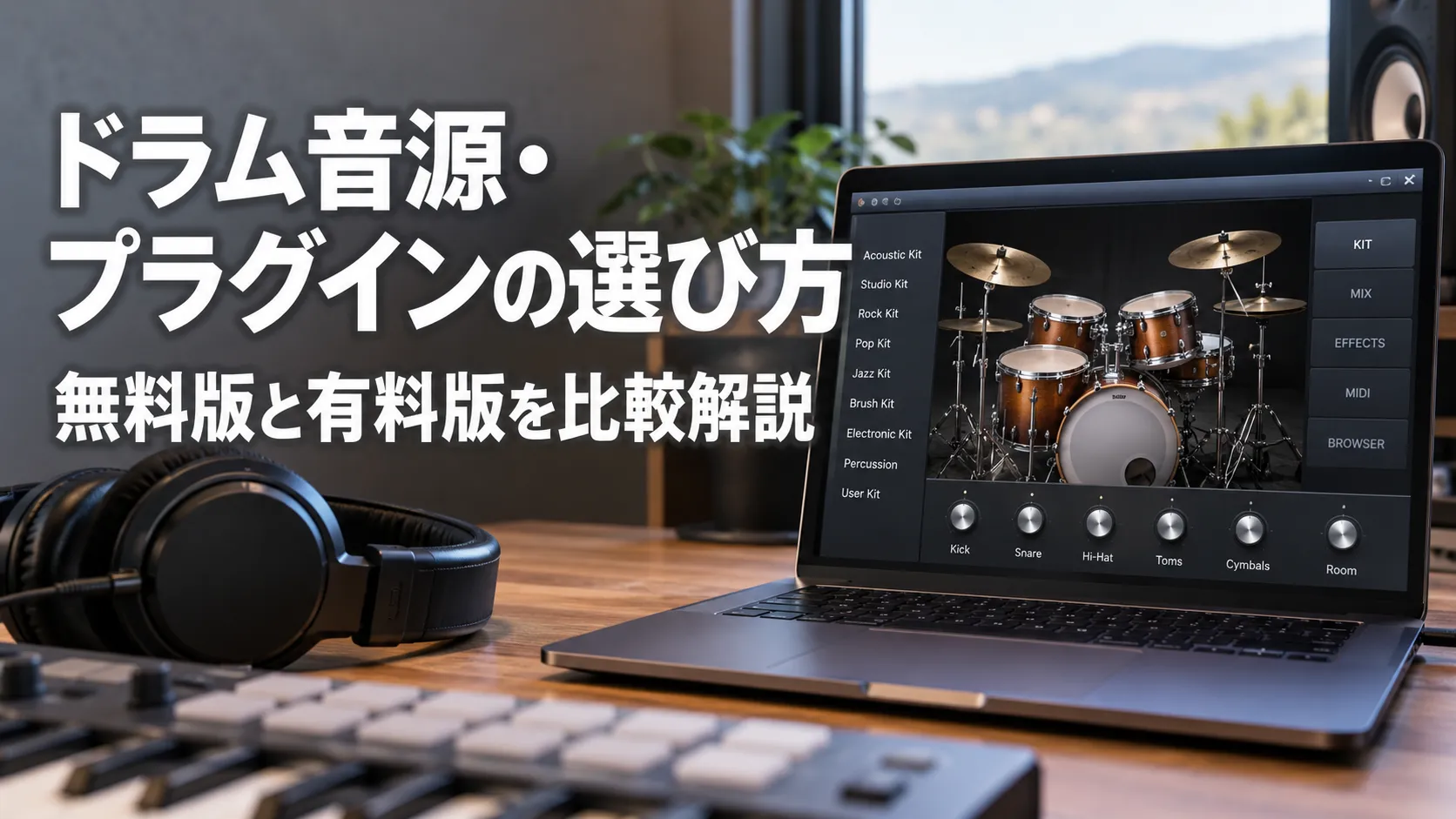
DTMで生ドラムらしい音を入れたいと思って調べ始めると、「ドラム音源」「ドラムプラグイン」「ドラムループ」など、似た言葉が次々に出てきますよね。
さらに、無料で始められるものから本格的な有料音源まで選択肢が多く、「最初から有料版を買った方がいいの?」「無料プラグインでは物足りない?」「自分のジャンルにはどれが合う?」と迷いやすいところです。
結論からいうと、ドラム音源は価格や収録数だけで決める必要はありません。作りたいジャンル、操作の分かりやすさ、MIDIグルーブの使いやすさ、DAWとの対応、ストレージ容量、ミックスの自由度などを見ながら選んだ方が失敗しにくいです。
初心者なら、まず無料のドラムプラグインを使って一通り打ち込みを経験し、「もっと違うキットが欲しい」「完成済みの演奏パターンを増やしたい」「キックやスネアを個別にミックスしたい」と感じてから有料版を検討しても遅くありません。
ドラム音源は、曲の土台になるリズムを作るための道具です。機能が多ければ多いほどよいというより、無理なく使えて、作りたい曲へつなげられることの方が大切です。
- ドラム音源・ドラムプラグイン・ドラムループの違い
- 無料版と有料版を選ぶときの判断基準
- ジャンルや制作方法に合うドラム音源の考え方
- リアルなドラム打ち込みに必要な基本ポイント
ドラム音源とループの違いを知る
最初に整理しておきたいのが、「ドラム音源」と「ドラムループ」の違いです。どちらもDTMでドラムパートを作るために使えますが、制作方法と後から編集できる範囲がかなり違います。
どちらが優れているという話ではなく、制作速度を優先するのか、演奏や音色を後から細かく変更したいのかで選択が変わります。ここが分かるだけでも、必要な製品をかなり絞り込みやすくなります。
MIDI音源とループの使い分け
ドラム音源は、MIDIノートを入力するとキック、スネア、ハイハット、タム、シンバルなどの音を鳴らせるソフトウェア音源です。
MIDIには完成した音声そのものではなく、「いつ」「どのドラムを」「どのくらいの強さで鳴らすか」といった演奏情報が記録されます。そのため、演奏を作った後からでもスネアを別の音へ変更したり、キックの位置を少し動かしたり、テンポを変更したりしやすいのが大きな特徴です。
たとえば、Aメロではシンプルな8ビート、サビではクラッシュシンバルを加えて力強くするといった曲展開も、MIDIなら編集しやすくなります。「このフィルだけ少し短くしたい」「2拍目のスネアを弱くしたい」と思ったときにも、対象となるノートを修正できます。
一方、ドラムループは、ドラマーなどが演奏した一定小節のリズムをWAVなどのオーディオデータとして収録したものが中心です。
DAWへドラッグ&ドロップするだけで完成された演奏を使えるため、アイデアをすぐ形にしたいときには便利です。ギターやベース、鍵盤のコード進行を思いついた段階で、とりあえずドラムループを置けば、無音の状態から曲全体の雰囲気をつかみやすくなります。
ただし、オーディオとして録音されているため、「キックだけ位置を変える」「スネアだけ別の音にする」といった編集はMIDIほど簡単ではありません。テンポを変更する場合にはタイムストレッチが必要となり、変更幅や素材によっては元の質感から変化することもあります。
| 比較項目 | ドラム音源+MIDI | オーディオループ |
|---|---|---|
| 演奏変更 | 1音単位で細かく変更しやすい | 録音済み演奏が基本 |
| 音色変更 | キットや各パーツを変更しやすい | 元の音色を大きく変えるのは難しい |
| フィル変更 | MIDIノートを編集できる | 別素材を探すかオーディオ編集が必要 |
| テンポ変更 | MIDIなので容易 | タイムストレッチが必要 |
| 制作速度 | ある程度の打ち込みや選択が必要 | 非常に速い |
| 自由度 | 高い | 比較的低い |
| ミックス | マルチアウトなら個別処理しやすい | ステレオ素材では個別調整しにくい |
完成済みの演奏と音がそのまま気に入っているなら、オーディオループはかなり効率的です。デモ制作や、コード進行に合うリズムを探しながら作曲するときにも扱いやすいでしょう。
逆に「演奏の雰囲気だけ借りて、音は自分のドラム音源で作りたい」という場合には、MIDIグルーブの方が向いています。MIDIグルーブなら演奏のタイミングや強弱を活用しながら、スネア、キック、シンバルなどの音色は使用するドラム音源側で選べます。
この違いは、曲が完成に近づくほど大きくなります。作曲初期にはループの速さが魅力でも、後になって「ここだけキックを抜きたい」「サビ前のフィルを変えたい」と思うことがあります。反対に、細かな編集が必要ない曲なら、わざわざMIDIで一打一打組み直さず、気に入ったオーディオループを使った方が速いこともあります。
迷ったときの基準はシンプルです。曲の展開に合わせて演奏や音色を細かく変えたいならMIDI+ドラム音源、短時間で完成された演奏を置きたいならドラムループが扱いやすいでしょう。
なお、ループ素材を使う場合は、音が使いやすいかだけでなく利用条件も確認してください。商用利用の可否、再配布の禁止、Content IDなどに関する条件は、素材やサービスによって確認すべき内容が異なります。ロイヤリティフリーという表示も「著作権がない」という意味ではありません。
無料版と有料版の主な違い
「無料のドラムプラグインは音が悪いのでは?」と感じる人もいるかもしれませんが、無料だから音質が低いとは限りません。
Steven Slate Drums 5.5 Free、BFD Player、MODO DRUM CSなど、商用製品と同系統の技術やエンジンを使いながら、キット数や追加コンテンツを制限して無料提供している製品があります。
無料版と有料版の差として分かりやすいのは、キット数、MIDIグルーブ、プリセット、拡張性、ミックス機能などの選択肢です。
| 項目 | 無料版 | 有料版 |
|---|---|---|
| キット数 | 1~少数が中心 | 多数から選べる製品が多い |
| 音質 | 高品質な製品もある | 選択できる音色や収録内容が増える製品が多い |
| MIDIグルーブ | 少ない、または制限される場合がある | 大量収録される製品が多い |
| プリセット | 限定的になりやすい | 幅広い音作りに対応しやすい |
| ジャンル対応 | 得意ジャンルが限定されやすい | 拡張音源などで広げやすい |
| マイク・ミックス | 製品によって制限がある | 詳細編集に対応する製品が多い |
| 拡張性 | 制限される場合がある | 追加キットや拡張音源に対応する製品が多い |
大切なのは、「有料にすれば同じキットの音が必ず良くなる」と考えないことです。
たとえばMODO DRUM CS 1.5では、無料のCS、SE、フル版で利用できるキット数が主な違いとして案内されており、CSでもMODO DRUMの基本的な音作り機能を試せます。
SSD5.5 Freeでも、フル版と同系統のドラムサウンドを確認できます。ただし、利用できるキット、グルーブ、拡張機能などには差があります。つまり、有料版へ進む理由は単純な「無料版より高音質だから」ではなく、制作の幅を広げるためと考えた方が分かりやすいでしょう。
初心者のうちは、無料版でMIDI入力、ベロシティ調整、フィル、プリセット変更まで経験すると、自分が本当に必要としている機能が見えてきます。
「1種類のキットだけでは曲調を変えにくい」「ロック以外の音色も欲しい」「MIDIパターンをもっと増やしたい」「電子ドラムから自然に演奏したい」など、不足点が具体的になってから有料版を選ぶと、機能を持て余しにくくなります。
無料版は「有料版を買うまでの仮の音源」と決めつける必要はありません。必要な音色と機能がそろっていれば、そのまま制作に使い続ける選択もできます。
ドラム音源を選ぶポイント
ドラムプラグインを比較するときは、収録キット数や価格だけを見るのではなく、「自分が何を作りたいか」から逆算した方が選びやすくなります。
特に確認したいのは、ジャンルとの相性、生ドラムらしさ、MIDIグルーブの使いやすさ、マルチアウト、対応OS、プラグイン形式、必要なストレージ容量です。
すべての機能を求めると候補が増えてしまいます。まず「絶対に必要な条件」と「あるとうれしい条件」を分けると比較しやすくなります。
ジャンルと音の方向性で選ぶ
同じ生ドラム音源でも、得意とする音の方向性は異なります。
ロックやメタルでは、力強いキックとスネア、広がりのあるルーム音、複数のマイクを個別に扱える機能などが役立ちます。ギターが何本も重なるような密度の高いアレンジでは、ドラムが埋もれにくいことも重要になります。
一方で、力強い音が常に正解というわけではありません。柔らかい曲にパンチの強いプリセットを入れると、ドラムだけが前へ出すぎることもあります。ジャンル名だけでなく、完成させたい曲の雰囲気まで考えるのがポイントです。
ポップスでは、複雑なミックスをしなくても曲へなじみやすい加工済みプリセットが便利です。作曲を優先したい人にとって、音を読み込んだ時点である程度まとまっていることは大きなメリットになります。
ジャズ系では、ブラシなどの奏法、繊細なベロシティ変化、シンバルの自然な表現などを確認したいところです。小さな音量差やタッチの変化が演奏の印象へつながりやすいため、単に「ジャズ向けキットがある」というだけでなく、必要な奏法が収録されているかを見ると安心です。
ファンクでは、ゴーストノートや細かなハイハット、グルーブライブラリの充実度が重要です。キックとスネアだけではなく、弱く入るスネアやハイハットのアクセントがリズムを支えるので、ベロシティ変化を表現しやすい音源が扱いやすくなります。
一方、ヒップホップやEDMでは、必ずしもリアルなアコースティックドラム音源が必要とは限りません。ワンショットのドラムサンプルやドラムマシン、オーディオループの方が目的に合う場合もあります。
生ドラム音源を探している途中で、「自分が欲しいのは本物のドラムを再現した音ではなく、加工されたキックやスネアかもしれない」と気づくこともあるでしょう。その場合は、アコースティックドラム音源の機能を比較し続けるより、制作方法そのものを変えた方が早いこともあります。
生ドラムらしさで確認したい要素
リアルな生ドラムを目指すなら、音色だけでなく、どのくらい演奏表現を変化させられるかも確認します。
代表的なのは、ベロシティレイヤー、ラウンドロビン、ハイハットの開閉段階、スネアのセンターやリムショット、シンバルのエッジ・ボウ・ベルなどのアーティキュレーションです。
さらに、オーバーヘッドマイク、ルームマイク、マイクブリードなどを扱える音源では、単体のドラム音だけでなく「空間の中でドラムセットが鳴っている感じ」まで作り込みやすくなります。
ただし、こうした項目が多ければ初心者にとって使いやすいとは限りません。細かな設定より曲作りを優先したいなら、完成済みプリセットを選ぶだけでまとまりやすい音源の方が快適なこともあります。
「ドラム音源を買う」と決めてから製品を探すのではなく、作りたい音楽の中で、どんなドラムが必要なのかを先に考えると候補を絞りやすくなります。
操作性とMIDIグルーブで選ぶ
ドラムを演奏した経験が少ない場合は、音質だけではなくMIDIグルーブの量や検索のしやすさも重要です。
MIDIグルーブは、音声ではなく演奏情報を収録したデータです。「いつ・どのドラムを・どのくらいの強さで鳴らすか」が入っているため、ドラム音源へ読み込ませた後からテンポ、音色、ベロシティ、キックやスネアの位置などを編集できます。
ドラムの打ち込みでは、「音色は決まったけれど、どんなリズムを入れればいいのか分からない」という壁にぶつかることがあります。そんなとき、ジャンルやテンポ、曲のセクションからMIDIグルーブを探せると、ゼロからパターンを考えなくても制作を進められます。
EZdrummer 3には、MIDIグルーブ検索に加えてTap2FindやBandmateなどの作曲支援機能があります。
Tap2Findは、思い浮かんだリズムを入力し、それに近いMIDIグルーブを探すための機能です。Bandmateは、ユーザーのオーディオやMIDIをもとに合うドラムグルーブを探すために利用できます。
こうした機能は、「8ビート」「16ビート」といった名前だけでは自分の欲しいパターンを探しにくい人にも便利です。曲を聴きながら感覚的に候補を絞りやすくなります。
UJAM Virtual Drummerシリーズは、細かく一打一打プログラムするよりも、用意された演奏フレーズを組み合わせながら曲を組み立てる方向に向いています。
そのため、「ドラムアレンジそのものを学びながら全部手打ちしたい」という人より、「まず曲全体を完成させたい」という人に合いやすい考え方です。必要に応じてMIDIへ書き出して編集できれば、完成済みフレーズを出発点に自分の曲へ合わせていくこともできます。
Addictive Drums 2やSSD5.5などもMIDIグルーブを活用できるため、「ドラムパターンを一から考えるのが難しい」という人には大きな助けになります。
MIDIグルーブは量だけで判断しない
「何千種類収録」という数字は分かりやすい比較材料ですが、実際の制作では検索性も重要です。
たくさん入っていても目的のパターンを見つけるまで時間がかかると、作曲の流れが止まってしまいます。ジャンル、テンポ、拍子、イントロ、ヴァース、サビ、フィルなど、自分が理解しやすい分類で探せるかを確認しましょう。
また、MIDIグルーブをそのまま使う必要もありません。まず近い演奏を置き、キックの位置だけ変更する、スネアのベロシティだけ調整する、フィルの最後だけ変える、といった使い方もできます。
初心者ほど、音の良さだけでなく「目的のグルーブへ短時間でたどり着けるか」を確認しておくと制作が楽になります。
容量・対応環境・出力機能を確認
音が気に入っても、自分のパソコンやDAWで使えなければ意味がありません。購入前には対応OSとプラグイン形式を確認しましょう。
主なプラグイン形式にはVST3、AU、AAXなどがあります。VST3はWindowsとMacの多くのDAWで使われ、AUはLogic ProやGarageBandなどMac環境、AAXはPro Toolsで使われます。
VST2へ対応している製品もありますが、新しい環境ではVST3を利用する場面が増えています。大切なのは規格名そのものを覚えることより、自分のDAWが読み込める形式と、購入予定の音源が提供する形式が一致していることです。
同じMacでもIntel MacとApple Siliconでは対応状況が異なる場合があるため、自分の環境に対応しているかを確認する必要があります。
OSを更新した直後は、DAWやプラグイン側の対応が追いついていない場合も考えられます。現在動いている制作環境を安定させたいなら、OS名だけではなくバージョンまで確認しておく方が安全です。
ストレージ容量はインストール前に確認
高品質なドラム音源は容量も大きくなります。EZdrummer 3は約15GB規模のサウンドを収録し、Superior Drummer 3は完全インストールで230GBを超える規模です。
SSD5.5は約15GB規模で、MODO DRUMは物理モデリングを中心とするため、巨大なサンプルライブラリ型とは性格が異なります。
数十GB以上の音源を複数導入すると、パソコン本体のストレージを圧迫しやすくなります。さらに、インストール作業時には完成後のライブラリ容量とは別に一時的な空き領域が必要になる製品もあります。
大容量ライブラリを使う予定なら、内蔵SSDの空き容量だけでなく、外付けSSDへライブラリを置けるかも確認しておくとよいでしょう。
DTM用の鍵盤やパソコン、オーディオ機器を同じ場所へまとめる場合は、機材を増やす前に配置やケーブルの取り回しも考えておくと管理しやすくなります。鍵盤を含む制作環境については、ピアノ二段置きとDTM環境の配置も参考になります。
CPUとRAMは最低条件だけで決めない
ドラム音源の負荷は、プラグインを起動できるかどうかだけでは判断しにくいです。
多数のマイクチャンネルを読み込む、内蔵エフェクトを複数使う、ほかのソフト音源も同時に鳴らす、といった制作ではCPUやRAMの使用量が増えます。
メーカーが示す最低環境は、あくまで動作条件を確認するための基準です。実際の曲ではドラムだけを鳴らすわけではないため、余裕を持った環境の方が扱いやすくなります。
本格ミックスならマルチアウトを確認
本格的にミックスしたいならマルチアウトも確認したい機能です。
マルチアウトを利用すると、キック、スネア、タム、オーバーヘッド、ルームなどをDAWの別トラックへ送り、個別にEQ、コンプレッサー、サチュレーション、リバーブなどを使えます。
たとえば、キックだけ低域を整理したい、スネアだけ別のコンプレッサーを使いたい、ルームだけ音量を調整したい、といった処理が行いやすくなります。
ただし、初心者が最初から全部をマルチアウトする必要はありません。プラグイン内部のミキサーだけでも制作できる製品は多いので、まず音源内でバランスを整え、必要になってから個別出力を覚える方法でも十分です。
必要容量、CPU・RAM条件、対応OS、プラグイン形式、認証方法はアップデートで変更される可能性があります。数値は比較の目安として捉え、導入前には各メーカーの公式情報で最新の動作環境を確認してください。
無料で使えるドラムプラグイン
DTMを始めたばかりなら、まず無料のドラム音源から試す方法があります。
無料版でもMIDIを入力し、キックやスネアの位置を変え、ベロシティを調整し、プリセットを変更し、DAW上で曲に組み込むという基本的な作業は経験できます。
代表的な候補には、SSD5.5 Free、BFD Player、MODO DRUM CS 1.5、MT Power Drum Kit 2などがあります。それぞれ方向性が異なるので、「無料だからどれでも同じ」ではありません。
| 製品 | 主な特徴 | 向きやすい用途 | 主な注意点 |
|---|---|---|---|
| SSD5.5 Free | パンチのある生ドラム系 | ロック・メタル・ポップ系の入門 | フル版よりキットやグルーブが限定 |
| BFD Player | リアル系ドラム、グルーブ、電子ドラム向けキーマップ | 自然なアコースティックドラムを試したい人 | 導入にアカウントなどが必要 |
| MODO DRUM CS 1.5 | 物理モデリング中心、Studioキット1種類 | ドラム自体を細かく調整したい人 | 利用できるキット数が限定 |
| MT Power Drum Kit 2 | 加工済みで扱いやすいロック系サウンド | すぐ使えるロック・ポップ系ドラムが欲しい人 | 音色の方向性は比較的はっきりしている |
SSD5.5 Freeは、Deluxe 2 Kit、Classicのミックス済みスネア、Deluxe 2 Free、Hugo、Dry n’ Tightの3種類のキットプリセットを利用できる期限なしの無料版です。フル版ほど大量のキットやグルーブは使えませんが、生ドラム打ち込みの基本を覚える入口として利用できます。
ロックやメタル、ポップスのようなパンチのある方向性を試したい人にとっては、「自分の曲にSSD系の音が合うか」を確認しやすい選択肢です。無料版で操作や音の傾向を確認してから、キット数やグルーブが必要になった時点でフル版を検討できます。
BFD Playerは、BFD系のリアルなアコースティックドラムを無料で試せる製品です。グルーブやミキサーを備え、スタンドアロンでも利用できます。
Alesis、Roland、General MIDI、Superior Drummerなどに対応するキーマップが用意されているため、電子ドラムからソフト音源を鳴らしたい人にも候補になります。
電子ドラムでは、パッドを叩いたときのMIDIノートと音源側の割り当てが一致していることが重要です。対応キーマップが用意されていれば設定の手間を減らせる可能性がありますが、ハイハットコントローラーやシンバルチョークなどは使用機材との組み合わせも確認したいところです。
MODO DRUM CS 1.5はStudioキット1種類に限定されますが、ドラムの直径や深さ、チューニング、ダンピング、スネアのサイズやテンション、キックビーターなどを調整できます。
一般的な大容量サンプル音源とは違った考え方でドラムのキャラクターを作れるため、「プリセットを切り替えるだけでなく、ドラム自体の条件を変えてみたい」という人に面白い選択肢です。
MT Power Drum Kit 2は、ロックやポップロック、オルタナティブ、メタルなどで使いやすい加工済みサウンドを持ち、短時間で曲へ入れやすいタイプです。
巨大なライブラリから何十種類ものキャラクターを選ぶ音源ではありませんが、方向性が分かりやすいぶん、「まず1つのドラムキットを使って打ち込みを覚えたい」という人には扱いやすいでしょう。
無料版が向いている人
無料版が特に向いているのは、まだ自分に必要な機能が分からない段階です。
DTMを始めたばかりであれば、最初から何十種類ものキットを持っていても、違いを活かし切れないことがあります。それよりも、まず1種類の音源で基本操作を覚える方が、自分の基準を作りやすいです。
たとえば、次のような人は無料版から始めやすいでしょう。
- DTMを始めたばかりでMIDIドラムの仕組みを覚えたい
- まず1~2種類程度のロック系キットがあればよい
- 完成曲ではなくデモや練習用の楽曲を作りたい
- ドラムを楽曲の中心に据える予定がない
- 自分に必要な機能がまだ分からない
- 有料版を買う前に操作感や音の傾向を確認したい
まず1種類のキットで、MIDIノートを入力し、ベロシティを変え、フィルを追加し、プリセットを切り替えてみる。その作業を一通り経験すると、次に欲しいものがかなり具体的になります。
たとえば、「毎回似た音になるのでキットを増やしたい」「自分でパターンを作るのが大変なのでMIDIグルーブが欲しい」「キックとスネアをDAW側で別々に処理したい」と感じるかもしれません。
あるいは、「音色は今の無料版で十分だけれど、演奏パターンを考えるのが大変」というケースもあります。この場合、必要なのは高価な大容量音源ではなく、MIDIグルーブを活用しやすい環境かもしれません。
反対に、特定ジャンルのキットが必要になったり、スネアやキックを細かく交換したくなったり、マルチマイクで本格的なミックスをしたくなったりしたら、有料版を検討する理由が見えてきます。
無料音源で最初に試したい流れ
初めてドラム音源を導入するなら、複雑なことを一度に覚える必要はありません。
- 無料ドラム音源を1つインストールする
- DAWでインストゥルメントトラックを作る
- ドラム音源を読み込む
- 付属MIDIグルーブがあればDAWへ配置する
- キック、スネア、ハイハットの位置を見る
- ベロシティを変更して音の違いを確認する
- フィルを追加または編集する
- プリセットやキットを変更する
- 必要になったらマルチアウトを試す
- 不足している機能を整理してから有料版を比較する
この順番なら、製品比較だけで疲れてしまうより、「自分の制作で困っていること」を基準に次の音源を選びやすくなります。
無料版は単なる体験版としてだけでなく、自分が有料版に何を求めているのかを確認するための教材としても使えます。必要な機能が足りているなら、無理に有料版へ移る必要もありません。
有料ドラム音源の選び方
有料のドラム音源は、収録キットやMIDIグルーブが増えるだけでなく、作曲支援、マルチマイク、詳細なミキサー、拡張音源など、制作方法そのものを広げる機能が増えてきます。
ただし、機能が多い製品ほど必ず自分に合うとは限りません。制作速度を優先する人と、ドラムの音を一から作り込みたい人では、向いている製品が違います。
「一番高機能なものを買えば後悔しない」と考えるより、自分がどこまでドラムに時間をかけたいかを考えてみてください。作曲のためにすぐ使えるドラムが欲しいのか、録音エンジニアのようにマイクやルームまで調整したいのかで、選ぶべき方向が変わります。
制作速度を重視する場合
短時間で曲を形にしたい場合は、完成済みプリセットやMIDIグルーブ、演奏フレーズを活用しやすい製品が便利です。
このタイプでは、「一から理想のキットを組む」ことより、「曲に近いプリセットやグルーブを見つけて、必要な部分だけ調整する」ことに強みがあります。
EZdrummer 3は複数のキットと約15GB規模のサウンドライブラリを持ち、MIDIグルーブやフィルから曲を組み立てやすい設計です。
Grid EditorやStep Sequencerを使った編集に加えて、Tap2FindやBandmateなど、演奏パターンを探すための機能も備えています。
ドラムを一から打ち込むのが難しい初心者でも、既存のMIDIを出発点にして必要な部分だけ修正する方法なら、曲作りを進めやすくなります。
また、ミックス済みプリセットがあることも、制作速度を重視する人には大切なポイントです。ドラム単体で完璧な音を作り込むより、まず曲全体を鳴らしてバランスを確認したい場合には、すぐ使えるプリセットが役立ちます。
Addictive Drums 2は、プリセットから素早く音を作りながら、必要に応じて編集も行いたい人に向いています。
Custom Collectionでは、好みのADpak、MIDIpak、Kitpiece Pakを組み合わせる販売形態があります。何を選ぶかによって収録内容が変わるため、製品名だけで決めず、欲しいジャンルやキットが含まれるかを確認しておきましょう。
SSD5.5 Fullは148以上のキットと2,400以上の演奏グルーブが案内されており、ロック、メタル、ポップ系で力強いドラムを組み立てたい場合の候補になります。
無料のSSD5.5 Freeから始めた人なら、音の方向性が自分に合うか確認してからフル版へ移行できる点も分かりやすいでしょう。Free版では使えない多数のキットやMIDIグルーブ、拡張機能が必要になった段階で検討できます。
UJAM Virtual Drummerシリーズは、HEAVY 2、SOLID 2、PHAT 2、DEEP、BRUTE、HOT、LEGEND、NEONなど、複数のキャラクターがあります。
用意されたフレーズを組み合わせて制作する考え方が中心なので、ドラム演奏の細かな知識よりも「曲に合うパターンを素早く配置したい」という人と相性がよいタイプです。
シリーズ内でも方向性が異なり、幅広いポップ/ロック、ハードなロック、ファンク系、モダンロック系など、作りたいジャンルから候補を絞る考え方ができます。
制作速度重視なら「探す時間」も比較する
制作を速くしたい場合、読み込み速度やプリセット数だけでなく、「目的の音やフレーズを見つけるまでの時間」も重要です。
100種類のプリセットがあっても毎回すべて試す必要があるなら、制作が止まりやすくなります。ジャンルや音の傾向で分類され、候補を絞り込みやすい製品の方が合うかもしれません。
これはMIDIグルーブでも同じです。大量収録そのものより、必要な演奏を見つけやすく、DAWへドラッグ&ドロップした後に簡単に修正できることが、実際の使いやすさにつながります。
有料音源の価格はセールやキャンペーンによって変わります。一時的な値引きだけで決めず、必要なキットやグルーブ、機能が含まれているかを先に確認すると選びやすくなります。
音作りを細部まで追い込む場合
ドラムの録音スタジオに近い感覚で、マイク、ルーム、ブリードまで細かく調整したい場合は、Superior Drummer 3のような大規模音源が候補になります。
Superior Drummer 3は230GBを超える大規模なコアライブラリを持ち、7キット、25スネア、16キック、35種類の内蔵エフェクトなどが案内されています。
特徴は単純な「音の数」だけではありません。多数のマイクチャンネル、高度な内部ミキサー、ルーム音、ブリードなどを扱えるため、録音された生素材を自分でミックスするような考え方で作業できます。
ドラムセットは、キックやスネアだけが個別に鳴っているわけではありません。実際の録音では、スネア用マイクにもほかのドラムの音が入り、オーバーヘッドにはセット全体が入り、ルームマイクには部屋の響きが収録されます。
こうしたマイク同士の関係まで扱える音源では、「スネアを大きくする」のような単純な音量調整だけでなく、ドラムセット全体の立体感を考えながらミックスできます。
実際のドラム録音を解析してMIDI化するTrackerも搭載されており、Kick、Snare、Hi-Hat、Ride、Toms、Cymbalsといった分類を認識し、実録音の補強やドラム差し替えなどにも利用できます。
こうした機能が必要な人には強力ですが、初心者全員に必要なわけではありません。
プリセットを読み込んですぐ作曲したい人にとっては、扱う項目が増えるほど迷いやすくなることもあります。高価で高機能だから優れているのではなく、自分が必要とする編集範囲に合っているかを考えることが重要です。
大容量音源が向いている人
次のような目的があるなら、細かなミックスができる上位音源を検討する理由があります。
- キック、スネア、タムなどを個別に細かく処理したい
- オーバーヘッドやルームマイクの割合まで調整したい
- ロックやメタルなどでドラムの音作りを深く追い込みたい
- 電子ドラムから細かなニュアンスを入力したい
- 実録音の補強やMIDI化も行いたい
- プリセットだけでなく自分でミックスを組み立てたい
反対に、「曲を作るために自然なドラムが鳴れば十分」「ドラムミックスそのものを深く研究する予定はない」という場合は、もっとシンプルな音源の方が制作へ集中しやすいかもしれません。
大容量音源を導入するときは、購入価格だけでなくストレージも確認しましょう。ライブラリ容量が大きい製品では、高速な内蔵SSDや外付けSSDを含めた保存環境も必要になります。
リアルなドラム打ち込みのコツ
高品質なドラム音源を使っても、MIDIノートをすべて同じ強さ、同じタイミングで並べれば機械的に聞こえることがあります。
リアルな生ドラムへ近づけるには、音源選びに加えて、ベロシティ、タイミング、ハイハット、ゴーストノート、フィルなどを意識することが大切です。
とはいえ、最初からすべてを細かく編集する必要はありません。まずキック、スネア、ハイハットの基本パターンを作り、違和感がある部分から少しずつ調整していくと分かりやすくなります。
ベロシティとタイミングを整える
ベロシティは、MIDIで音の強さを表す情報です。
高品質なドラム音源では、ベロシティによって単純に音量だけが変わるのではなく、異なる強さで録音されたサンプルへ切り替わることがあります。
そのため、スネアをすべて同じベロシティで鳴らすより、アクセントと弱い音を使い分けた方が演奏らしい表情を作りやすくなります。
たとえば、強いバックビートと弱いゴーストノートを同じ強さにしてしまうと、本来は背景にある小さな音まで前へ出てしまいます。逆に、全部を弱くすると曲を支えるスネアの存在感が薄くなります。
特にスネアのゴーストノートやハイハットは、小さな強弱の差がグルーブへ影響します。
リズム隊全体の関係を考える場合は、ベースとキックの位置も大切です。ベースとドラムが一緒に拍やグルーヴを作る関係も理解しておくと、ドラム単体ではなく曲全体のリズムを考えやすくなります。
すべてのベロシティをランダムにしない
人間らしくするために、ベロシティをランダム化する方法もありますが、無作為に変化させれば自然になるわけではありません。
演奏にはアクセントの位置があります。たとえばハイハットでも、拍の表と裏で同じ強さにならないパターンがありますし、フレーズによって強く感じさせたい場所も変わります。
まずはMIDIグルーブのベロシティを見て、「どこが強く、どこが弱いか」を確認すると理解しやすいです。そのうえで自分の打ち込みへ取り入れると、単純なランダム化より意図のある変化を作りやすくなります。
タイミングもずらしすぎない
タイミングについても、すべてを機械的にグリッドへ固定すれば必ず良いわけではありません。
ただし、リアルにするためにランダムで大きくずらすのも違います。実際の演奏では、ジャンルやフレーズに沿った一定の流れがあります。
「人間は正確に演奏できないから、全部少しずつずらす」という考え方にすると、まとまりのないリズムになってしまうことがあります。
まずはジャストな位置で打ち込み、必要な部分だけ微調整する方法でも十分です。違和感がなければ、無理にタイミングを変更する必要はありません。
同じ強さで連続して鳴らしたときの不自然な連打感を抑える仕組みとして、ラウンドロビンもあります。
これは同じノートと同じ程度のベロシティでも、複数のサンプルを切り替えながら鳴らす仕組みです。同じサンプルが機械的に繰り返される「マシンガン」のような印象を減らしやすくなります。
ただし、ラウンドロビンがあれば打ち込み編集が不要になるわけではありません。演奏のアクセントやフレーズそのものはMIDI側で作る必要があります。
ハイハットやフィルを自然にする
リアルさを考えるとき、キックとスネアだけに注目しがちですが、ハイハットもかなり重要です。
実際の演奏では、ハイハットを毎回まったく同じ強さで叩き続けるわけではありません。アクセントが付いたり、開き方が変わったり、曲の展開によって演奏方法が変化したりします。
対応するドラム音源では、ハイハットの開閉段階や異なる奏法を切り替えられます。同じ8分音符を並べる場合でも、ベロシティやオープン具合を変えることで印象が大きく変わります。
電子ドラムから演奏する場合には、ハイハットコントローラーへの対応も確認したいポイントです。開閉の情報をどのように音源へ伝えるかは、電子ドラム側とソフト音源側の設定に関係します。
電子楽器を自宅で使う場合には、ヘッドホンで音を小さくできてもパッドやペダルから物理的な振動が発生します。自宅練習全体の考え方は、音の出ない楽器やデジタル楽器を使うときの注意点も参考にしてください。
フィルは演奏できる動きを意識する
フィルでは、「音符がたくさん入っていれば人間らしい」というわけではありません。
実際のドラマーには手と足の数という物理的な制限があるため、同時に演奏できない配置を大量に入れると、不自然なフレーズになりやすくなります。
ドラム経験がない場合は、付属のMIDIグルーブやフィルを読み込み、そのノート配置を見るだけでも参考になります。
「どの順番でタムを移動しているか」「クラッシュを鳴らす直前に何を叩いているか」「フィルの途中でハイハットがどうなっているか」といった部分を見ると、手足の動きを想像しやすくなります。
完成済みMIDIをそのまま使うだけでなく、ノート配置を学ぶ教材として見るのもよい方法です。
ゴーストノートを入れすぎない
ロック、ファンク、R&Bなどでは、スネアの小さなゴーストノートがグルーブに関わることがあります。
ただし、弱い音をたくさん入れればリアルになるわけではありません。主役になるバックビートとの強弱差が分かるように配置することが大切です。
まず完成済みグルーブを参考にしながら、必要な場所だけ残してみると扱いやすいでしょう。
ルームとオーバーヘッドもリアルさに影響する
生ドラムらしい広がりを作るうえでは、直接音だけでなくオーバーヘッドやルームマイクの音も重要です。
オーバーヘッドはシンバルだけのためにあるとは限らず、ドラムセット全体のまとまりにも関わります。ルームマイクは、ドラムが鳴っている空間そのものの響きを加える役割があります。
ロック系ではルーム音を増やすことで大きなドラムへ近づけやすい一方、楽器数の多い密度の高いミックスでは、空間音を減らした方が整理しやすい場合もあります。
初心者なら、いきなり各マイクの細かな音作りを始めるより、プリセットのルーム量を変えて曲全体で聴き比べてみると違いをつかみやすくなります。
リアルさは音源だけで決まりません。ベロシティ、タイミング、ハイハット、フィル、ゴーストノート、ルーム音などを少しずつ整えることで、同じドラムプラグインでも印象は大きく変わります。
ドラム音源についてよくある疑問
Q. 無料のドラム音源だけで曲を完成できますか?
A. 必要なキットや機能が足りていれば可能です。無料版だから必ず品質が低いわけではありません。まず実際に打ち込み、音色やグルーブの不足を感じた段階で有料版を検討すると判断しやすくなります。
Q. 初心者はドラムループとMIDIのどちらから始めるべきですか?
A. すぐ曲を形にしたいならオーディオループ、後から演奏や音色を細かく変更したいならMIDIグルーブ+ドラム音源が分かりやすいです。両方を使い分けても問題ありません。
Q. 有料音源を買えば自動的にリアルなドラムになりますか?
A. 音源だけでは決まりません。ベロシティ、タイミング、ハイハット、フィル、奏法などのMIDI編集も重要です。付属の演奏グルーブを参考にすると、自然なノート配置を学びやすくなります。
Q. 大容量のドラム音源ほど優れていますか?
A. 用途次第です。細かなマイクやルームを扱いたい場合には大容量ライブラリが役立ちますが、作曲速度を優先するなら、軽量でもプリセットやグルーブ検索が使いやすい製品の方が合う場合があります。
Q. 電子ドラムからソフト音源を鳴らせますか?
A. 対応する製品は複数あります。ただし、MIDIマッピング、ハイハットコントローラー、シンバルチョーク、使用するキーマップ、レイテンシーなどを確認してください。組み合わせによって設定内容が異なるため、使用機材と音源双方の最新仕様を確認することが大切です。
まとめ
ドラム音源やドラムプラグインを選ぶときは、「一番高いもの」「一番多く収録されているもの」を探すより、自分の制作方法に合うかどうかを見ることが大切です。
自由に演奏や音色を編集したいなら、MIDIグルーブと組み合わせて使えるドラム音源が向いています。完成した演奏を短時間で曲へ入れたいなら、オーディオのドラムループも便利です。
無料から始めたい場合は、SSD5.5 Free、BFD Player、MODO DRUM CS、MT Power Drum Kit 2などから、生ドラム打ち込みの流れを試せます。
無料版を実際に使うと、「キットを増やしたい」「MIDIグルーブを増やしたい」「細かくミックスしたい」「電子ドラムから使いたい」といった、自分にとっての不足点が見えやすくなります。
その段階で、EZdrummer 3、Addictive Drums 2、SSD5.5 Full、UJAM Virtual Drummer、Superior Drummer 3などの有料製品を比較すると、必要な機能に沿って選びやすくなります。
制作速度を優先するならグルーブやフレーズを探しやすい製品、プリセットと編集のバランスを求めるなら幅広く調整できる製品、録音スタジオに近いレベルまで追い込みたいならマイクやルームを細かく扱える大規模音源、というように考えると整理できます。
そして、リアルな生ドラムを作るうえでは、プラグインそのものだけでなく、ベロシティ、タイミング、ハイハット、ゴーストノート、フィル、ルーム音などの調整も重要です。
最初から完璧な環境をそろえる必要はありません。まず無料音源を1つ使い、実際に1曲のドラムパートを作ってみてください。比較表だけを眺めていると分からなかった「自分には何が足りないのか」が、制作を始めることで見えやすくなります。
対応OS、プラグイン形式、必要容量、価格、認証方法、ライセンス条件などは変更される可能性があります。導入や購入の前には、各メーカーの公式サイトで最新情報を確認してください。