「ウクレレのチューニングは、無料アプリだけで本当に正しくできるのかな」「初心者でも迷わず使えるアプリを知りたい」と悩んでいませんか。
分かります。アプリストアで検索すると似たようなチューナーがたくさん表示されるので、どれを選べばいいのか迷いますよね。しかも、同じ「無料アプリ」でも、広告の有無、無料で使えるチューニング、数値表示の細かさ、対応OSなどにかなり違いがあります。
結論からいうと、静かな自宅で一般的なウクレレを標準のG・C・E・Aに合わせるだけなら、無料のチューニングアプリでも十分に実用的です。専用のチューナーをまだ持っていなくても、スマートフォンのマイクを使って基本的なチューニングを始められます。
ただし、アプリは空気中の音をスマートフォンのマイクで拾う仕組みです。教室、合奏、屋外、ライブ前など周囲に音がある場所では、話し声やほかの楽器、風の音まで拾い、表示が安定しないことがあります。
また、アプリストアで「無料」と表示されていても、すべての機能を無料で使えるとは限りません。標準チューニングだけ無料、Low-Gや変則チューニングは有料、広告除去は有料、一定期間だけ無料になるトライアル方式など、条件はアプリごとに異なります。
この記事では、無料で使える主なウクレレチューニングアプリを比較しながら、初心者向けの選び方、標準GCEAの合わせ方、Low-Gやバリトンウクレレへの対応、表示が安定しない場合の対処法まで詳しく解説します。
- 初心者が迷わず使いやすい無料アプリ
- iPhoneとAndroidで選べるチューナー
- 広告、課金、無料トライアルの注意点
- 標準GCEA、Low-G、バリトンの違い
- アプリとクリップチューナーの使い分け
この記事の結論
静かな自宅で標準GCEAを合わせる初心者にはFender Tune、Androidで広告なしのアプリを探している人にはUniversal Tunerが選びやすいです。数値を見ながら合わせたい人には、セントや周波数を表示できるクロマチックチューナーが向いています。
無料チューニングアプリの結論

無料のウクレレチューナーアプリを選ぶときは、単純にレビューの星や「高精度」という説明だけで決めないことが大切です。
初心者にとって重要なのは、次のようなポイントです。
- ウクレレ専用のプリセットがある
- 4弦から1弦までの目標音が表示される
- 鳴らした弦を自動判定できる
- 音程を上げるか下げるか分かりやすい
- 無料範囲だけで標準GCEAを完了できる
- 広告が操作を大きく妨げない
音名やセントの意味をまだ知らない段階では、針と数字だけが表示されるクロマチックチューナーより、ウクレレの弦を図や文字で案内してくれるアプリの方が使いやすいですよ。
一方で、Low-Gやバリトンウクレレを使う人、基準ピッチを変更したい人、音程のずれを数値で確認したい人には、クロマチックモードやカスタムチューニング機能が役立ちます。
初めてチューニングするなら分かりやすさを優先し、慣れてから数値表示やクロマチックモードを使うのがおすすめです。
アプリの画面に1セント単位の数値が表示されても、実際の測定結果が常に1セント以内で正しいとは限りません。表示の細かさと、端末のマイクまで含めた実際の測定精度は分けて考えましょう。
初心者にはFender Tune
初心者が最初に選びやすいのは、Fender Tuneです。ウクレレを楽器として選択でき、弦を鳴らすとアプリが入力音を検出して、音程を上げるべきか下げるべきか画面で案内してくれます。
一般的なソプラノ、コンサート、テナーウクレレを標準のGCEAに合わせる用途なら、無料の基本チューナーで対応できます。G4、C4、E4、A4といった音名やオクターブを覚えていない初心者でも、楽器別の画面を見ながら進めやすいのがメリットです。
主な使い方は次のとおりです。
- 楽器一覧からウクレレを選ぶ
- 自動で音を検出するモードを開く
- 合わせたい弦を1本だけ鳴らす
- 画面の指示に従ってペグを少しずつ回す
- 音程が合った表示を確認する
無料の基本チューナー画面に広告が表示されないため、チューニング中に全画面広告が割り込む可能性を避けたい人にも向いています。
チューニングは、弦を鳴らす、画面を見る、ペグを回すという動作を何度も繰り返します。途中で広告を閉じる必要があると作業が止まりやすいので、基本画面がすっきりしていることは意外と大きなメリットです。
自動モードだけでなく、基準音を聞いて耳で合わせる手動モードや、12音すべてを測定するクロマチックモードも使い分けられます。
標準GCEAだけでなくLow-Gを使いたい場合は、カスタム設定やクロマチックモードでG3を確認する方法があります。ただし、無料範囲や設定画面はアップデートによって変わる可能性があるため、利用時点のアプリ内表示を確認してください。
Fender Tuneが向いている人
- ウクレレを始めたばかりの人
- 音名やオクターブをまだ覚えていない人
- 音程を上げるか下げるか文字で確認したい人
- 広告の少ない基本画面を使いたい人
- 標準GCEAを無料で合わせたい人
Fender Tuneを使うときの注意点
弦の音程が目標から大きく外れていると、自動判定が実際に鳴らしている弦とは別の弦を示す場合があります。
たとえば3弦のCを鳴らしていても、音程が大幅に低いと別の音名として認識されることがあります。その状態で画面の表示だけを信じてペグを回すと、目的音を通り過ぎるかもしれません。
自動判定を使う場合も、実際に鳴らしている弦の番号と、画面に表示された目標弦が一致しているか確認してください。弦が極端に張っていると感じたら、ペグを回し続けずに止めましょう。
また、詳細なセント表示、周波数表示、高度な練習機能などは有料機能に含まれる場合があります。初心者が標準チューニングを完了するには基本機能で足りることが多いですが、数値を見ながら細かく合わせたい人は、無料で表示できる範囲を確認すると安心です。
AndroidはUniversal Tuner
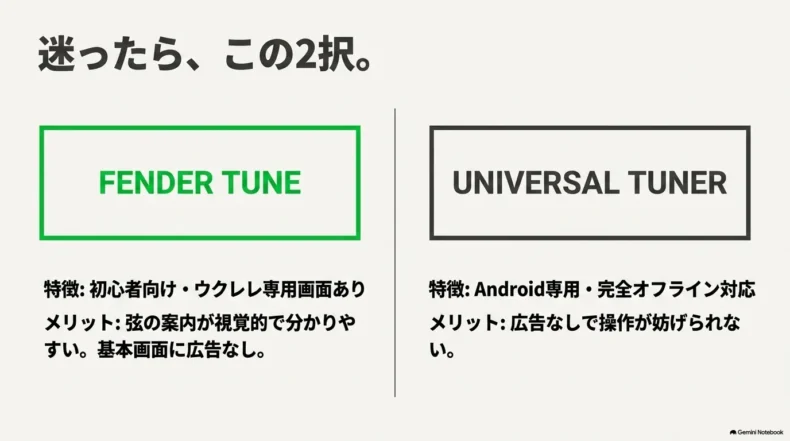
Androidで広告のない無料アプリを探している人には、Universal Tunerが候補になります。
ウクレレを含む多数の楽器用プリセットがあり、次のようなモードを使い分けられます。
- 弾いた音から目標弦を判断する自動モード
- 測定する弦を指定する固定モード
- 12音を測定できるクロマチックモード
- 基準音を再生する機能
- A4の基準ピッチを変更する機能
広告なし、オフライン対応を掲げているため、通信環境がない場所でも起動しやすく、チューニング中に広告で操作を遮られにくいのが特徴です。
音楽レッスンやコード練習などのコンテンツが大量に入ったアプリではなく、チューニング機能を中心に使いたい人にも向いています。
自動判定が周囲の音や倍音に反応する場合は、測定する弦を固定できます。たとえば3弦のCだけを合わせたい場合、Cの弦を固定して測定すれば、別の弦への誤認識を減らしやすくなります。
開発者は約3セント以内の検出精度を案内していますが、これはすべてのAndroid端末で常に同じ結果になることを保証するものではありません。
Android端末は機種によって、マイクの位置、感度、自動音量調整、ノイズ処理などが異なります。同じアプリを使っても、端末によって針の動き方や表示の安定性に差が出る可能性があります。
Universal Tunerが向いている人
- Androidスマートフォンを使っている人
- 広告なしの無料チューナーを探している人
- インターネットがない場所でも使いたい人
- 自動判定と弦固定を使い分けたい人
- 余分な練習機能を必要としない人
Universal Tunerを使うときの注意点
iPhone版は確認できないため、iOS利用者は別のアプリを選ぶ必要があります。
また、日本語表示の範囲や現在の配信状況は、利用する端末やアプリのバージョンによって変わる可能性があります。インストール前にGoogle Playの最新説明、対応OS、更新履歴を確認してください。
Androidで広告を避けたいなら有力な選択肢です。
ただし、公称精度だけで判断せず、自分の端末で表示が安定するか実際に試しましょう。
無料アプリ8種類を比較
ここでは、ウクレレのチューニングに利用できる主な無料アプリ8種類を比較します。
アプリによって得意な用途は異なります。初心者向けの弦ガイドを重視したもの、セントや周波数を表示するもの、メトロノームや録音までまとめたものなど、方向性はさまざまです。
無料機能、広告、アプリ内購入、対応OSはアップデートで変更される場合があります。表は選び方の目安として利用し、インストール前には各アプリストアの最新情報も確認してください。
操作性と無料範囲の比較
| アプリ | 対応OS | ウクレレ向け機能 | 無料範囲の特徴 | 向いている人 |
|---|---|---|---|---|
| Fender Tune | iOS・Android | 楽器別プリセットあり | 自動・手動・クロマチックを利用可能 | 初めて合わせる人 |
| GuitarTuna | iOS・Android | ウクレレ選択あり | 標準チューニングを無料で利用可能 | 自動判定を重視する人 |
| BOSS Tuner | iOS・Android | クロマチック方式 | 音程測定と基準音を無料利用可能 | 音名を理解している人 |
| Pano Tuner Lite | iOS・Android | クロマチック方式 | 音名・周波数・セントを表示 | 数値で確認したい人 |
| Pitched Tuner | iOS・Android | 楽器モードあり | 楽器別とクロマチックを利用可能 | 初心者から経験者 |
| Universal Tuner | Android | プリセットあり | 広告なし・オフライン対応 | Android利用者 |
| Soundcorset | iOS・Android | クロマチック対応 | チューナー・録音・メトロノーム | 練習機能も使いたい人 |
| DaTuner | Android | 楽器対応あり | 自動感度や音名固定を利用可能 | 細かな設定を使いたい人 |
操作の分かりやすさを重視するなら、Fender TuneかGuitarTunaが選びやすいです。どちらもウクレレを選択でき、弦を鳴らしながら画面の指示に従って合わせられます。
GuitarTunaの特徴
GuitarTunaは、弦を鳴らすと自動的に音を判定し、チューニングが完了すると画面や音で知らせてくれます。
標準GCEAを手軽に合わせたい初心者には使いやすい一方、変則チューニング、クロマチック機能、カスタム設定、練習コンテンツなどの一部は有料プランに含まれる場合があります。
無料トライアルの案内が表示された場合は、開始前に期間と更新条件を確認してください。標準チューニングだけを使うつもりなら、誤って有料プランを開始しないよう、購入画面をよく読むことが大切です。
BOSS Tunerの特徴
BOSS Tunerは、ウクレレ専用の弦ガイドではなく、入力された音名を表示するクロマチックチューナーです。
ウクレレの標準チューニングでは、G4、C4、E4、A4を自分で確認しながら合わせます。Low-GではG3、バリトンではD3、G3、B3、E4を目標にします。
公式ストア情報では、測定範囲A#0(29.14Hz)からG8(6,271.93Hz)、チューニング精度±1セントと案内されています(出典:Google Play「BOSS Tuner」公式配信ページ)。
ただし、±1セントという数値はアプリのチューニング精度として示されたものであり、すべてのスマートフォン、すべての部屋、すべての弾き方で同じ結果を保証するとは限りません。
Pano Tuner Liteの特徴
Pano Tuner Liteは、アプリを開いて音を鳴らすと、音名、周波数、目標音からのずれを表示するクロマチックチューナーです。
現在の音が何Hzなのか、基準音から何セントずれているのかを確認したい人には便利です。基準ピッチや音律などを変更できる場合もあり、細かな設定を使いたい人にも向いています。
一方で、ウクレレの4本の弦を順番に示す初心者向け画面ではありません。GCEAの音名をまだ覚えていない人には、最初は少し難しく感じられるかもしれません。
無料版では広告が表示されるため、チューニング中の操作性も確認しましょう。
Pitched Tunerの特徴
Pitched Tunerは、ウクレレを含む楽器別モードと、12音を測定するクロマチックモードを備えています。
初心者はウクレレモードで目標弦を確認し、慣れてきたらセントや周波数の表示を使う、といった段階的な使い方ができます。
マイクが十分な音量を拾えているか確認する表示や、感度調整が役立つ場合もあります。静かな楽器や、環境音が多い場所で反応を調整したい人には便利です。
ただし、OSによって無料機能、広告、アプリ内購入の条件が異なる可能性があります。iPhone版とAndroid版で同じ機能が無料とは限らないため、利用するストアの説明を確認してください。
Soundcorsetの特徴
Soundcorsetは、チューナーだけでなく、メトロノーム、録音、練習時間の記録などをまとめて使いたい人に向いています。
チューニングを終えたら、そのままテンポ練習や録音へ進めるので、複数のアプリを切り替えずに済みます。
ただし、チューニングだけが目的の人には機能が多く、画面が複雑に感じられるかもしれません。録音やフラッシュなどを使う場合は、マイク以外の権限を求められることもあります。
DaTunerの特徴
DaTunerはAndroid向けのクロマチックチューナーで、音名固定、感度調整、目標音以外を除外する機能などを利用できます。
音程が大きく外れているときに目標音を固定し、少しずつ近づけたい場面では役立ちます。音程が合うと画面の表示が変化するため、視覚的に確認しやすいのも特徴です。
一方で、広告やアプリ内購入があり、利用者の環境によっては広告が起動や操作を妨げる可能性があります。すぐにチューニングを始めたい人は、実際の広告表示を確認した方がよいでしょう。
精度表示と広告の違い
チューナーアプリを比較するときに、特に誤解しやすいのが精度です。
1セント単位で表示できることと、測定結果が常に1セント以内で正しいことは同じではありません。
実際の測定結果には、次のような条件が影響します。
- スマートフォンのマイク性能
- 端末側の自動音量調整やノイズ処理
- 端末ケースによるマイクの遮蔽
- スマートフォンとウクレレの距離
- 周囲の話し声やテレビの音
- 部屋の反響
- 弦に含まれる倍音
- 弦を弾く強さ
- 弾いた直後の音程変化
- 弦の古さやねじれ
- アプリの解析方法
- A4の基準ピッチ設定
- High-GとLow-Gの取り違え
| アプリ | 確認できる精度情報 | 広告・課金の傾向 |
|---|---|---|
| Fender Tune | 無料版の具体的な数値は非公表 | 基本画面は広告なし・追加機能は有料 |
| GuitarTuna | 具体的な数値は非公表 | 有料プランやトライアル案内あり |
| BOSS Tuner | チューニング精度±1セント | 無料・製品情報表示機能あり |
| Pano Tuner Lite | セント・Hz表示あり | 無料版は広告あり |
| Pitched Tuner | セント・Hz表示あり | OSにより無料機能や広告が異なる |
| Universal Tuner | 開発者公称で約3セント以内 | 広告なし・完全無料 |
| Soundcorset | 具体的な数値は非公表 | 無料版は広告あり |
| DaTuner | 具体的な数値は非公表 | 広告・アプリ内購入あり |
公表された数値があるアプリは比較しやすいですが、数値がないアプリを不正確と決めつけることもできません。
同じ条件で全アプリを実測した第三者データがない限り、「このアプリが絶対に最も正確」と断定するのは難しいです。
アプリを同じ条件で比較する方法
複数のアプリで結果が違う場合は、次の条件をそろえて比較します。
- 同じスマートフォンを使う
- 同じウクレレと同じ弦を使う
- スマートフォンの位置と向きを固定する
- テレビや会話のない静かな部屋で測定する
- すべてのアプリでA4を440Hzに設定する
- 音律を平均律にそろえる
- 同じ強さで1本ずつ弦を鳴らす
- 表示が落ち着いた時点の値を記録する
- 各弦を複数回測定する
- 可能ならクリップチューナーでも確認する
一度だけ表示された数字ではなく、何回測定しても同じ付近に落ち着くかを見るのがポイントです。
広告と無料トライアルの注意
広告の有無は、チューニングのしやすさに直結します。弦を鳴らしながらペグを少しずつ調整している途中で全画面広告が入ると、作業が中断されます。
広告なしを重視するなら、Fender Tuneの基本画面や、Android向けのUniversal Tunerが候補です。
無料トライアルを開始する場合は、次の項目を確認してください。
- 無料期間が終わる日
- 自動更新されるか
- 更新後の料金
- 月額か年額か
- 解約する場所
アプリを端末から削除しても、アプリ内で購入したサブスクリプションが自動的に解約されるとは限りません。iPhoneやiPadでは、設定画面から契約状況を確認し、不要な契約を解約してください(出典:Appleのサブスクリプション解約方法)。
無料トライアルを利用するときは、アプリを削除するだけで終わらせず、スマートフォンのサブスクリプション管理画面で契約状況と更新日を確認してください。
用途別のおすすめアプリ
どのアプリが最適かは、あなたが何を重視するかで変わります。
| 重視すること | 候補 | 選ぶ理由 |
|---|---|---|
| 初心者向けの分かりやすさ | Fender Tune | ウクレレ用表示と音程の案内が分かりやすい |
| 自動判定の手軽さ | GuitarTuna | 弦を鳴らして合わせやすい |
| 数値が公表されたアプリ | BOSS Tuner | チューニング精度±1セントが案内されている |
| セント・周波数表示 | Pitched Tuner、Pano Tuner Lite | 音程のずれを数値で確認できる |
| Androidで広告なし | Universal Tuner | 広告なし、オフライン対応 |
| 録音やメトロノーム | Soundcorset | 練習機能をまとめて利用できる |
初心者が標準GCEAを迷わず合わせたいなら、Fender Tuneが第一候補です。
自動判定の分かりやすさを重視するならGuitarTunaも使いやすいですが、有料機能や無料トライアルの案内はよく確認しましょう。
音程を数字で確認したい人にはPitched TunerまたはPano Tuner Lite、音名を理解していてシンプルなクロマチック方式を使いたい人にはBOSS Tunerが向いています。
Androidで広告を避けたい人はUniversal Tuner、チューニング後にメトロノームや録音も使いたい人はSoundcorsetを検討するとよいでしょう。
迷ったときは、最初から多機能なアプリを選ぶ必要はありません。
まずは楽器別モードで標準GCEAを合わせ、慣れてからクロマチック表示やセント表示を試すと理解しやすいですよ。
ウクレレの基本チューニング
アプリを選んでも、目標となる音を間違えていると正しく合わせられません。
一般的なウクレレの標準チューニングはG・C・E・Aですが、Low-Gやバリトンウクレレでは設定が異なります。
特に初心者が間違えやすいのは、標準的なHigh-Gでは4弦のGが3弦のCより高いことです。
ギターでは太い弦から細い弦へ順番に音が高くなるため、ギター経験者でも最初は戸惑うかもしれません。ウクレレ特有の並びとして覚えておきましょう。
標準GCEAの音名と順番
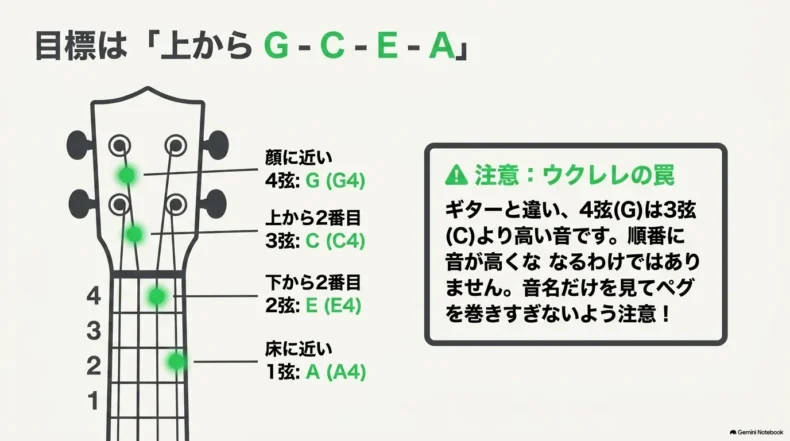
一般的なソプラノ、コンサート、テナーウクレレは、構えたときに顔に近い4弦からG・C・E・Aの順に合わせます。床に近い1弦がAです。
| 弦 | 音名 | オクターブ | 周波数の目安 |
|---|---|---|---|
| 4弦 | G | G4 | 約392.00Hz |
| 3弦 | C | C4 | 約261.63Hz |
| 2弦 | E | E4 | 約329.63Hz |
| 1弦 | A | A4 | 440.00Hz |
標準的なHigh-Gでは、4弦のG4が3弦のC4より高い音になります。
4弦から順番に音が高くなるのではなく、4弦のGが一度高い位置にあり、3弦のCから再び上がっていく並びです。この音の配置が、ウクレレらしい明るくまとまりのある響きにつながります。
弦番号を間違えない方法
ウクレレを演奏する姿勢で構えたとき、あなたの顔に最も近い弦が4弦です。床に近い弦が1弦になります。
- 顔に近い4弦:G
- 上から2本目の3弦:C
- 下から2本目の2弦:E
- 床に近い1弦:A
「上からGCEA」と覚えると分かりやすいですよ。
周波数は必ず一致させる必要があるか
初心者が標準チューニングをするだけなら、毎回392.00Hzや261.63Hzといった周波数を暗記する必要はありません。
ウクレレ用プリセットを使い、目標弦と中央表示を確認すれば十分です。
周波数表示は、アプリ同士の違いを確認したいときや、クロマチックチューナーでオクターブまで確かめたいときに役立ちます。
音名が同じでもオクターブが違うことがある
画面にGやAと表示されても、正しい高さとは限りません。G3とG4、A3とA4は音名が同じでも、1オクターブ違います。
弦が極端に緩い状態からチューニングを始めると、アプリが目的音より1オクターブ低い音を示すことがあります。
音名だけを見てペグを回し続けないでください。弦が強く張っている、きしむ音がする、ペグが重くなったと感じた場合は、すぐに止めましょう。
Low-Gとバリトンの合わせ方
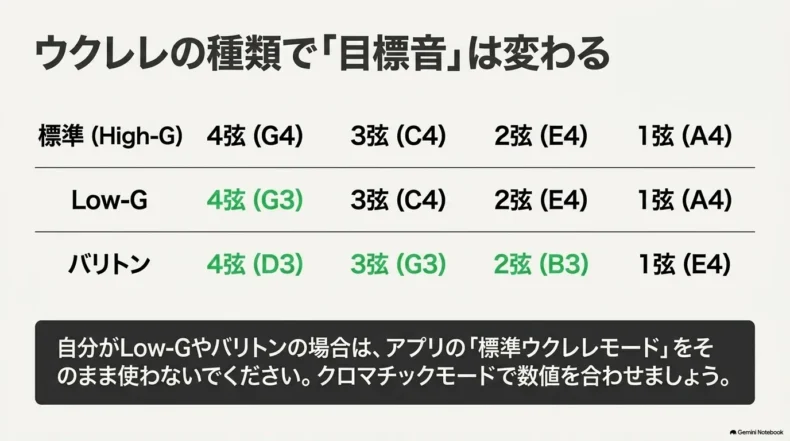
Low-Gチューニングでは、4弦だけを標準のG4より1オクターブ低いG3に合わせます。3弦から1弦まではC4、E4、A4のままです。
| 種類 | 4弦 | 3弦 | 2弦 | 1弦 |
|---|---|---|---|---|
| 標準High-G | G4 | C4 | E4 | A4 |
| Low-G | G3 | C4 | E4 | A4 |
| バリトン | D3 | G3 | B3 | E4 |
Low-Gを合わせる方法
アプリの標準ウクレレプリセットがHigh-G専用の場合、Low-Gの4弦を正しく認識しないことがあります。
その場合は、次のいずれかを利用します。
- Low-G専用プリセット
- カスタムチューニング
- クロマチックモード
クロマチックモードを使う場合は、4弦をG3に合わせます。画面にGとだけ表示されるアプリでは、音の高さを耳でも確認するか、オクターブ表示のあるアプリを使うと安心です。
High-G用の細い4弦をそのまま1オクターブ下げても、Low-Gらしい音にならない場合があります。Low-Gでは一般に低音用の弦を使用するため、チューニングだけでなく弦の種類も確認してください。
バリトンウクレレを合わせる方法
バリトンウクレレは、一般的なソプラノ、コンサート、テナーウクレレとはチューニングが異なり、通常はD・G・B・Eに合わせます。
- 4弦:D3
- 3弦:G3
- 2弦:B3
- 1弦:E4
一般的なGCEA用ウクレレモードをそのまま使うと、誤った音程まで弦を張るおそれがあります。
バリトン専用プリセットがある場合はそれを選び、ない場合はクロマチックモードでD3、G3、B3、E4を確認してください。
標準ウクレレ、Low-G、バリトンでは目標音が異なります。
アプリを起動する前に、自分のウクレレの種類と使用している弦を確認しましょう。
アプリで正しく合わせる手順
チューニングアプリは、起動して弦を鳴らすだけでも反応します。ただし、周囲の音やスマートフォンの位置によって結果が変わるため、最初に測定環境を整えることが大切です。
- 自分のウクレレの種類を確認します。
- 一般的なソプラノ、コンサート、テナーなら標準GCEAを選びます。
- Low-GはG3、バリトンはDGBEに設定します。
- アプリにマイクの使用を許可します。
- テレビ、会話、音楽、扇風機などの音を止めます。
- スマートフォンをウクレレの近くに置きます。
- 合わせる弦以外の3本を軽く押さえます。
- 合わせたい弦だけを軽く1回鳴らします。
- 画面の音名が目標音と一致しているか確認します。
- 低ければペグを少し締め、高ければ少し緩めます。
- 中央、0セント、または「In Tune」の表示で止めます。
- 4本を合わせたら、最初の弦から再確認します。
- 最後にコードを弾き、強い濁りがないか確認します。
自分のウクレレを確認する
最初に、標準High-G、Low-G、バリトンのどれなのか確認します。
見た目だけでは判断しにくい場合は、購入時の商品説明、弦のパッケージ、楽器店の案内を確認してください。
一般的なソプラノ、コンサート、テナーで、特別にLow-Gへ変更していなければ、High-GのGCEAであることが多いです。ただし、外観だけで断定せず、分からない場合は購入店に確認する方が安全です。
周囲の音を止める
スマートフォンのマイクは、ウクレレの音だけを選んで拾うわけではありません。
テレビ、音楽、会話、扇風機、エアコンの風切り音、屋外の車の音なども入力されます。音が多いほど、アプリは目的の弦を判定しにくくなります。
できるだけ静かな部屋へ移動し、スマートフォンをウクレレの近くに置いてください。
目的の弦だけを鳴らす
ウクレレは、1本の弦を鳴らすと本体やほかの弦も一緒に共鳴します。
アプリが別の弦や倍音を拾う場合は、合わせない3本を指で軽く押さえ、余分な振動を止めましょう。
弦は強く何度も弾くのではなく、軽く1回鳴らして音を伸ばします。
低い側から上げて合わせる
音程が目標より高い場合は、一度少し低いところまで緩め、そこからゆっくり上げて合わせると安定しやすいです。
ペグの構造や弦の巻き付きによるわずかな遊びがあるため、高い側から緩めて中央で止めるより、低い側から少しずつ上げる方が音程を保ちやすい場合があります。
4本をもう一度確認する
弦1本の張力を変えると、ネックやほかの弦にかかる力もわずかに変わります。
そのため、4弦から1弦まで一度合わせただけでは、最初に合わせた4弦が少しずれていることがあります。
4本を合わせたら、もう一度4弦から順番に確認してください。新品の弦では特に何度もずれやすいため、数周合わせる必要があります。
表示を安定させるコツ
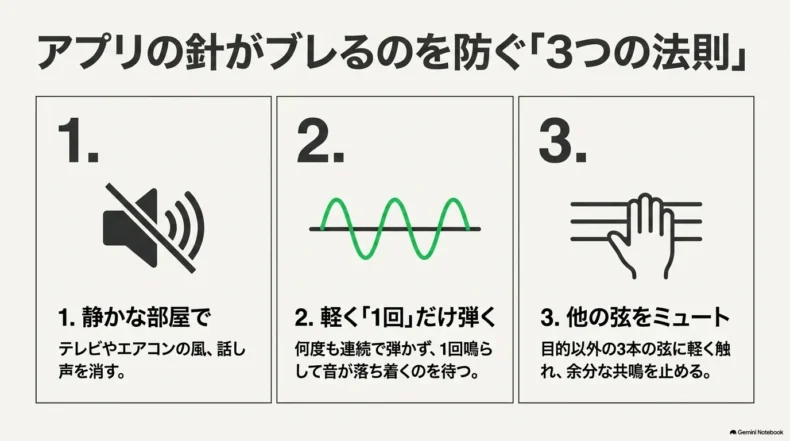
針や数値が大きく揺れると、「アプリの精度が悪いのかな」と感じるかもしれません。ですが、弦の弾き方や周囲の環境を変えるだけで安定することも多いですよ。
弦を強く弾きすぎない
弦を強く弾くと、鳴らした直後の音程が一時的に高くなり、その後少しずつ下がることがあります。
アプリの表示が激しく動く場合は、弦の中央付近を軽く1回弾き、音が落ち着いてから中央位置を確認してください。
連続して何度も弾かない
表示が合わないからといって、短い間隔で何度も弦を弾くと、前の音と新しい音が重なり、アプリが判定しにくくなることがあります。
1回鳴らし、音が弱くなってから次の調整を行うのがコツです。
ほかの弦をミュートする
目的の弦以外を軽く触って止めると、余分な共鳴を減らせます。
特にC弦やG弦は本体を響かせやすく、ほかの弦が一緒に振動することがあります。アプリが別の音名を示す場合に試してみてください。
スマートフォンのマイクをふさがない
スマートフォンのマイク位置は機種によって異なります。端末の下部、上部、背面などに複数のマイクが配置されていることもあります。
端末を持つ手やケースでマイクをふさぐと、音を十分に拾えません。ケースに汚れがたまっている場合も反応が弱くなる可能性があります。
Bluetooth機器を外す
Bluetoothイヤホンや外部マイクを接続していると、スマートフォン本体とは別のマイクが入力に使われることがあります。
どのマイクが選ばれているか分からない場合は、一度Bluetooth接続を解除し、本体マイクだけで試してください。
感度や対象弦を調整する
アプリに感度調整がある場合、周囲の音を拾いすぎるときは感度を下げ、小さな音に反応しないときは少し上げます。
自動判定が別の弦を示す場合は、対象弦を固定するモードを利用しましょう。
表示を安定させる基本は、静かな場所、軽く1回弾く、ほかの弦を止めることです。
この3つだけでも測定しやすくなる可能性があります。
反応しないときの確認点
アプリがまったく反応しない場合は、次の項目を順番に確認します。
- マイク権限が許可されているか
- 自動測定モードになっているか
- 基準音を鳴らす手動モードになっていないか
- スマートフォンのマイク穴がふさがれていないか
- ほかのアプリがマイクを使用していないか
- Bluetooth機器が接続されていないか
- 弦の音が小さすぎないか
- 周囲の音が大きすぎないか
- スマートフォンが遠すぎないか
- 楽器やチューニングの設定が正しいか
- 音程が目標から大きく外れすぎていないか
- アプリや端末を再起動したか
- OSとアプリが対応バージョンか
マイク権限を確認する
自動測定にはマイクへのアクセスが必要です。初回起動時にマイクを許可しなかった場合は、スマートフォンの設定画面から許可を変更します。
測定モードを確認する
アプリによっては、自動で音を測るモードと、基準音をスピーカーから鳴らす手動モードがあります。
基準音を再生する画面では、弦を鳴らしても針が動かない場合があります。自動、Auto、Chromatic、Tunerなどの測定モードへ切り替えてください。
音程が大きく外れている場合
弦が極端に緩んでいると、ウクレレ用の自動モードが目標弦として認識できないことがあります。
この場合は、基準音を聞いて大まかに近づけるか、クロマチックモードで現在の音名を確認します。
ただし、目的の音が分からないままペグを締め続けるのは危険です。弦が強く張ったと感じたら止めてください。
アプリの設定を見直しても、目標音の判断やペグの回し方に不安が残る初心者は、チューニングを含む基礎を段階的に確認できるEYS音楽教室のウクレレレッスンも選択肢になります。
端末やアプリを再起動する
権限や設定に問題がない場合は、アプリを完全に終了して再起動します。それでも改善しなければ、スマートフォン本体を再起動します。
OSやアプリのアップデート後に問題が出た場合は、ストアの最新レビューや開発者の案内も確認してください。
無料アプリを選ぶポイント
無料アプリを選ぶときは、機能数の多さだけでなく、自分の使い方に必要な機能が無料で利用できるかを確認します。
初心者向け機能の見分け方
初心者が使いやすいアプリには、いくつか共通する特徴があります。
ウクレレ専用プリセット
楽器一覧からウクレレを選べるアプリなら、G、C、E、Aの目標音を自分で入力する必要がありません。
ソプラノ、コンサート、テナーの標準High-Gを使う人には特に便利です。
自動弦判定
弦を鳴らすだけで、どの弦を合わせているか自動で判断する機能です。
音名を覚えていない初心者には便利ですが、音程が大きく外れている場合や周囲が騒がしい場合は誤判定することがあります。
音程の高低を示す表示
「低い」「高い」「締める」「緩める」などの案内があると、針の意味が分からなくても調整しやすくなります。
色だけでなく、文字や矢印でも方向を示すアプリは初心者向けです。
セントとHzの表示
セント表示は、目標音からどの程度ずれているかを数値で確認できます。
0セントが目標で、マイナスなら低く、プラスなら高いことを示します。
ウクレレの弦は鳴らした直後から少しずつ音程が変化するため、表示が安定する範囲で合わせましょう。
Hz表示は、現在の周波数を確認できます。標準GCEAの周波数やオクターブを詳しく確認したい人には便利ですが、初心者が毎回見る必要はありません。
マイク感度と弦固定
感度調整は、周囲の音を拾いすぎる場合や、ウクレレの音に反応しにくい場合に役立ちます。
弦固定機能は、特定の目標音だけに集中して合わせたいときに便利です。
自動判定で別の弦が表示されることが多い人は、弦固定があるアプリを選ぶと使いやすいかもしれません。
無料版と課金範囲の注意点
「無料」と表示されているアプリでも、すべての機能が無料とは限りません。
主な無料方式には、次のような違いがあります。
- 基本チューナーを無料で継続利用できる
- 標準チューニングだけ無料で使える
- 変則チューニングは有料になる
- 無料版に広告が表示される
- 広告除去だけ有料になる
- セントやHzなど高度な表示が有料になる
- メトロノームやコード機能が有料になる
- 一定期間だけ無料になる
- 無料期間終了後に自動更新される
インストール無料と完全無料は違う
ストアに「無料」と表示されているのは、アプリ本体を料金なしでインストールできるという意味の場合があります。
あなたが必要とする機能を無料で継続利用できるかは別です。
「インストール無料」と「必要な機能をずっと無料で使える」は同じではありません。
標準GCEA、Low-G、バリトン、クロマチック表示など、自分が必要とする機能が無料対象か確認してください。
変則チューニングの課金
標準GCEAは無料でも、Low-G、バリトン、カスタムチューニング、クロマチックモードなどが有料になるアプリがあります。
一般的なHigh-Gだけを使う初心者には問題ありませんが、Low-Gへ変更する予定がある人は、インストール前に無料範囲を確認した方がよいでしょう。
無料トライアルの自動更新
有料機能を一定期間無料で試せるトライアルは便利ですが、終了後に自動的に有料プランへ切り替わる場合があります。
開始前に、終了日、料金、請求単位、解約方法を確認し、必要であれば更新日前にGoogle Playの定期購入を解約する方法など、スマートフォンの契約管理画面を確認してください。
広告の頻度は変わる可能性がある
無料版の広告表示は、地域、OS、アプリのバージョンによって変わることがあります。
過去の口コミで「広告が少ない」と書かれていても、現在も同じとは限りません。最新のストア説明と実際のアプリ画面を確認しましょう。
アプリとクリップ式の違い
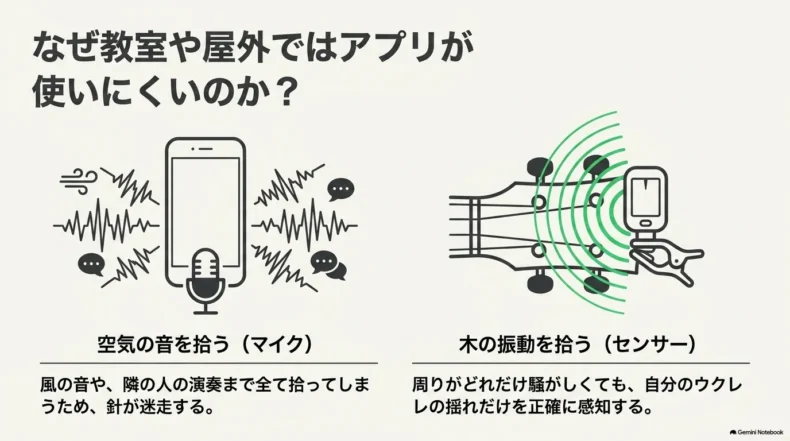
スマートフォンアプリとクリップチューナーの大きな違いは、音程を検出する方法です。
アプリは端末のマイクで空気中の音を拾います。クリップチューナーは、ウクレレのヘッドなどに取り付け、本体の振動をセンサーで拾います。
| 比較項目 | スマートフォンアプリ | クリップチューナー |
|---|---|---|
| 検出方法 | マイクで空気中の音を拾う | 本体の振動を直接拾う |
| 費用 | 無料で始められる | 本体の購入が必要 |
| 静かな自宅 | 実用的 | 実用的 |
| 教室・合奏 | ほかの音を拾いやすい | 周囲の音の影響を受けにくい |
| 屋外 | 風や環境音の影響を受ける | 比較的安定しやすい |
| 操作案内 | 図や言葉による案内が豊富 | 音名とメーター中心 |
| 起動 | ロック解除やアプリ起動が必要 | 電源を入れてすぐ使える |
| 通知・着信 | 測定を妨げる場合がある | 影響を受けない |
| 必要な権限 | マイク権限が必要 | スマートフォンの権限は不要 |
| 電源 | スマートフォンの電池を使う | ボタン電池または充電池を使う |
静かな自宅では、無料アプリの手軽さが大きなメリットです。
専用機器を購入せずに始められ、初心者向けの図や文字を見ながら合わせられます。ウクレレを購入した直後で、まだ必要な道具をそろえていない人にも便利です。
一方で、教室や合奏では、隣の人の楽器や話し声をアプリが拾うことがあります。
これは必ずしもアプリの性能が低いからではなく、空気中の音をマイクで測る仕組みによる影響です。
クリップチューナーは、楽器本体の振動を直接検出するため、周囲で別の音が鳴っていても、自分のウクレレを判別しやすくなります。
アプリとクリップ式のどちらか一方だけを選ぶ必要はありません。自宅では無料アプリ、教室や発表会ではクリップチューナーという使い分けもできます。
クリップチューナーが向く場面
クリップチューナーが特に向いているのは、次のような場面です。
- 音楽教室で複数の楽器が鳴っている
- ほかの人と一緒に合奏する
- 屋外で練習する
- ライブや発表会の直前に合わせる
- スマートフォンを出さずに素早く調整したい
- 通知や着信に邪魔されたくない
教室や合奏
教室や合奏では、複数のウクレレが同時に鳴ることがあります。
スマートフォンアプリは最も近い音や大きな音を拾うため、自分の弦とは別の音に反応するかもしれません。
クリップチューナーなら、本体の振動を直接検出するため、周囲の音の影響を受けにくくなります。
教室で実際の音を聞きながら、チューニングを含むウクレレの基礎を段階的に学びたい初心者は、EYS音楽教室のレッスン内容も確認しておくと選択肢を整理しやすいです。
屋外
屋外では、風、車、話し声、鳥の声など、さまざまな音がマイクに入ります。
風がスマートフォンのマイクに当たるだけでも、測定表示が不安定になることがあります。
屋外で頻繁に演奏するなら、クリップチューナーを用意しておくと安心です。
本番前
発表会やライブの直前は、周囲でほかの演奏者が音を出していることが多く、静かな環境を確保しにくいです。
スマートフォンのロックを解除し、アプリを探し、広告を閉じるより、クリップチューナーの電源を入れてすぐ合わせられる方がスムーズです。
クリップチューナーを選ぶ際の確認項目
- ウクレレモードまたはクロマチックモードがある
- High-GとLow-Gの音域を測定できる
- バリトンの場合はD3まで測定できる
- 振動センサー方式である
- 画面が明るく見やすい
- 画面の角度を調整できる
- 音程の高低が色で分かる
- 表示精度が明記されている
- A4基準ピッチを変更できる
- 電池交換または充電が簡単
- ヘッドを傷つけにくいパッドがある
- 小型のウクレレに対して重すぎない
クリップ部分が硬すぎたり、保護パッドが薄かったりすると、ウクレレの塗装やヘッドに跡が付く可能性があります。装着部分の素材も確認しましょう。
まず無料アプリを使い、静かな場所では問題なくても、教室や屋外で表示が安定しないと感じた段階でクリップチューナーを追加するのが合理的です。
クリップチューナーは、ウクレレモードの有無だけでなく、クロマチック対応、測定範囲、画面の見やすさ、クリップ部分の保護材も確認して選びましょう。
教室や屋外でも使いやすいクリップチューナーを探している方は、画面の見やすさや対応モード、各通販サイトの取扱状況を比較してみてください。
無料アプリは、費用をかけずにチューニングの仕組みを覚えるのに向いています。
クリップチューナーは、騒がしい場所での安定性や、すぐに起動できる確実性を補う道具です。
ウクレレの無料チューニングアプリに関するよくある質問(FAQ)
Q1. 無料アプリだけで正しくチューニングできますか?
A. 静かな部屋で、一般的なウクレレを標準GCEAに合わせる個人練習なら、無料アプリでも実用的です。周囲が騒がしい場所や本番前の確実性を重視する場合は、振動を直接測るクリップチューナーが向いています。
Q2. 初心者にクロマチックチューナーは難しいですか?
A. 音名やオクターブを理解していない段階では少し難しく感じることがあります。最初はウクレレ専用プリセットや自動弦判定があるアプリを使い、GCEAを覚えてからクロマチックモードへ進むと分かりやすいです。
Q3. Low-Gも無料アプリで合わせられますか?
A. Low-Gプリセット、カスタムチューニング、クロマチックモードのいずれかを無料で使えるアプリなら合わせられます。4弦はG3、3弦から1弦はC4、E4、A4です。アプリによって変則チューニングが有料の場合があるため、無料範囲を確認してください。
Q4. アプリの針が安定しないのは故障ですか?
A. 故障とは限りません。周囲の音、弦の共鳴、強すぎるピッキング、スマートフォンの位置、マイク感度などで表示は揺れます。静かな場所で、ほかの弦をミュートし、1本だけ軽く鳴らして確認してください。
Q5. アプリとクリップチューナーはどちらが正確ですか?
A. 静かな場所ではどちらも実用的ですが、教室、合奏、屋外など周囲に音がある環境では、本体の振動を直接拾うクリップチューナーの方が安定しやすいです。アプリの精度は端末のマイクや環境にも影響されます。
静かな自宅で標準GCEAを合わせるなら、無料のチューニングアプリから始めても十分に実用的です。
初心者はウクレレ専用プリセットや自動弦判定があるアプリを選び、4弦G、3弦C、2弦E、1弦Aの順番を確認しながら、1本ずつゆっくり合わせましょう。
Low-Gやバリトンでは目標音が異なるため、標準ウクレレモードをそのまま使わず、専用プリセット、カスタム設定、クロマチックモードを利用してください。
表示が安定しない場合は、静かな場所へ移動し、ほかの弦をミュートして、軽く1回だけ鳴らすことから試します。
教室、合奏、屋外、ライブ前などでは、スマートフォンのマイクが周囲の音を拾いやすいため、クリップチューナーを併用すると安心です。
無料機能、広告、料金、対応OSは更新によって変更される可能性があります。正確な情報は各アプリの公式サイトやアプリストアをご確認ください。
弦の張り具合に不安がある場合は無理にペグを回さず、楽器店や経験者へ相談してください。まずは分かりやすい無料アプリを1つ選び、静かな場所で4弦のGからゆっくり合わせてみましょう。